AI से PPT कैसे बनाएं: आसान तरीका मिनटों में प्रेजेंटेशन बनाने का


जानें AI से PPT कैसे बनाएं। इस स्टेप-बाय-स्टेप गाइड में AI PPT Maker की मदद से मिनटों में प्रोफेशनल PowerPoint और Google Slides प्रेजेंटेशन बनाना सीखें।
आज के समय में स्कूल, कॉलेज, ऑफिस और बिज़नेस में प्रेजेंटेशन बनाना एक आम ज़रूरत बन गया है। लेकिन कई लोगों के लिए स्लाइड्स डिज़ाइन करना, कंटेंट तैयार करना और पूरी PPT को प्रोफेशनल बनाना समय लेने वाला काम होता है।
यहीं पर Artificial Intelligence (AI) मदद करता है। अब आप सिर्फ एक टॉपिक, टेक्स्ट या आइडिया देकर कुछ ही मिनटों में पूरी PPT तैयार कर सकते हैं।
इस ब्लॉग में हम आपको बताएंगे कि आप अपने टेक्स्ट या आइडिया से मिनटों में AI की मदद से एक प्रोफेशनल प्रेजेंटेशन कैसे बना सकते हैं, वो भी बिना किसी डिज़ाइन स्किल के। इस गाइड में उदाहरण के लिए हम MagicSlides AI PPT Maker, का उपयोग करेंगे, जो AI की मदद से टेक्स्ट, टॉपिक और अन्य स्रोतों से प्रेजेंटेशन बनाने की सुविधा देता है।
AI से PPT बनाने के फायदे
AI के ज़रिए PPT बनाना सिर्फ ट्रेंड नहीं है, बल्कि ये प्रेजेंटेशन तैयार करने का स्मार्ट तरीका बन चुका है।
- समय की बचत – मैन्युअल स्लाइड्स बनाने में लगने वाले घंटे अब मिनटों में
- प्रोफेशनल डिज़ाइन – बिना किसी डिज़ाइन स्किल के सुंदर स्लाइड्स
- ऑटोमैटिक कंटेंट जेनरेशन – टॉपिक के हिसाब से कंटेंट तैयार
- ऑनलाइन एक्सेस – किसी भी ब्राउज़र से यूज़ करें
MagicSlides से AI से PPT कैसे बनाएं – स्टेप बाय स्टेप गाइड
Step 1. MagicSlides वेबसाइट खोलें
सबसे पहले MagicSlides पर जाएं। यह एक ऑनलाइन टूल है, आपको कोई सॉफ्टवेयर इंस्टॉल करने की ज़रूरत नहीं है।
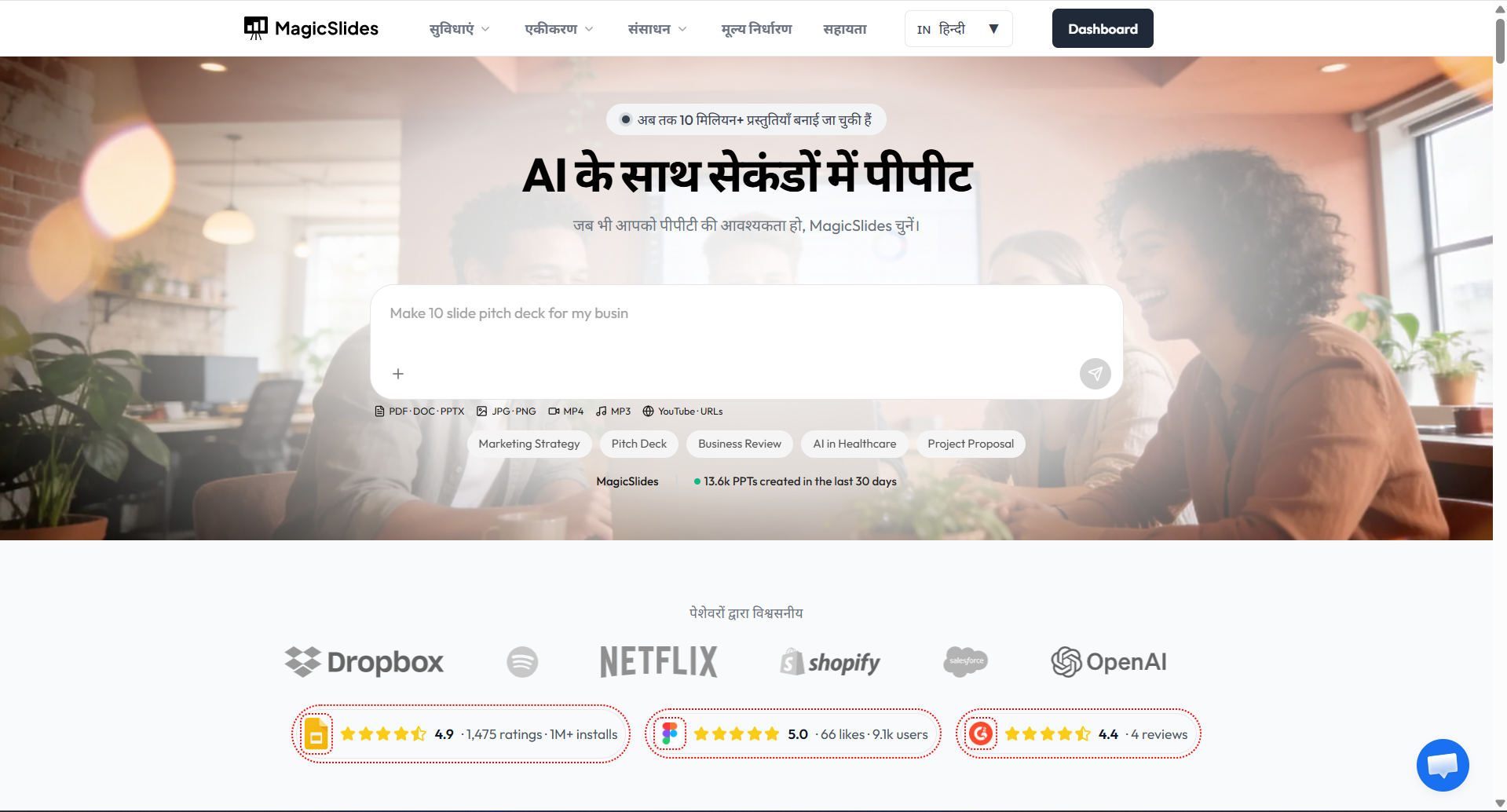
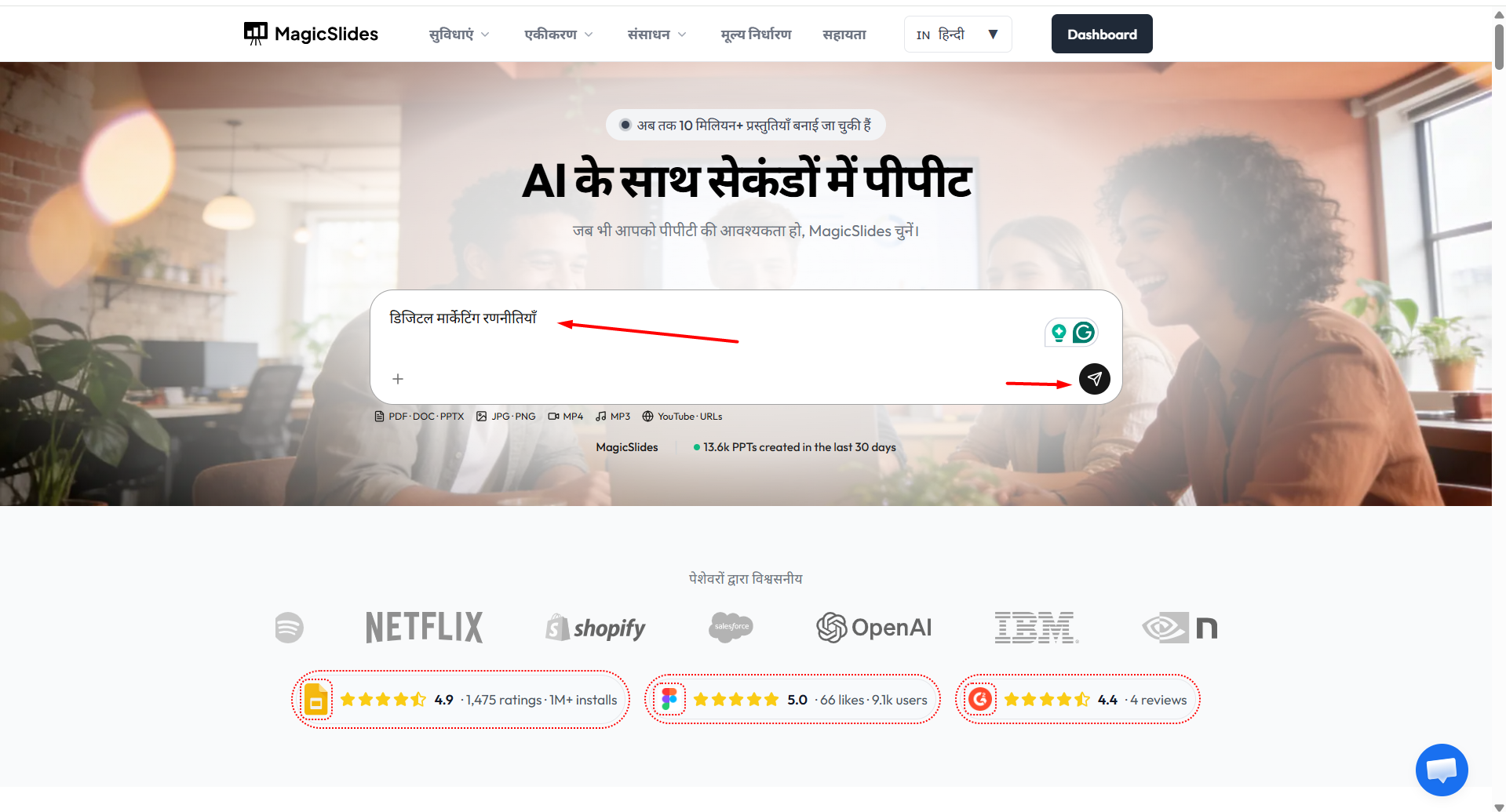
Step 2. अपना टॉपिक या टेक्स्ट डालें
यहाँ आप दो तरीकों से PPT बना सकते हैं:
- सिर्फ टॉपिक टाइप करें (जैसे: “Digital Marketing Strategies (डिजिटल मार्केटिंग रणनीतियाँ)”)
- या पूरा टेक्स्ट डालें (जैसे कोई लेख, इंटरव्यू नोट्स, ब्लॉग कंटेंट आदि)
AI खुद टॉपिक के आधार पर स्लाइड्स तैयार कर देगा।
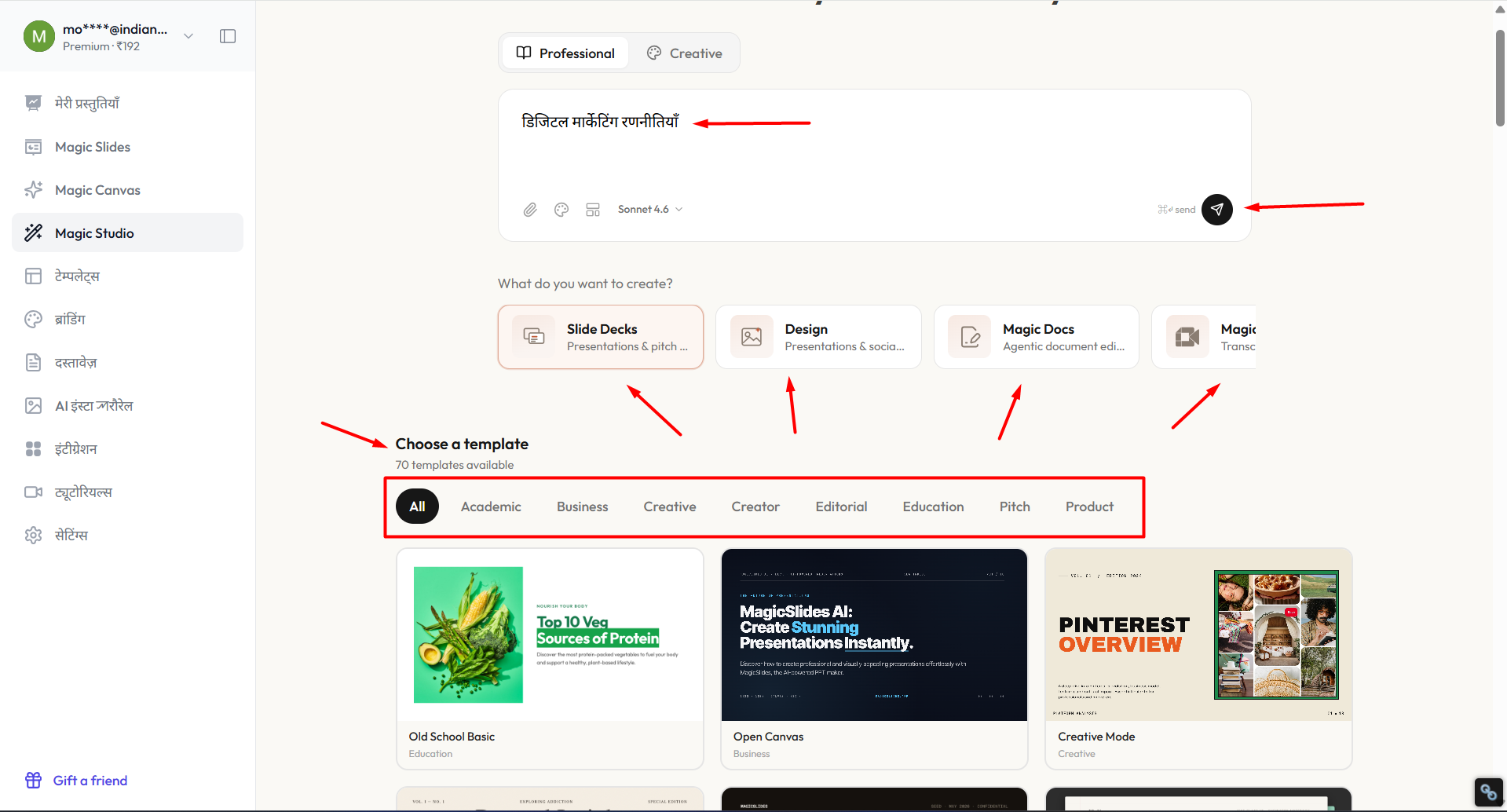
Step 3. टोन और थीम चुनें & AI से PPT बनाएं
MagicSlides आपको यह चुनने का ऑप्शन देता है:
- प्रेजेंटेशन टोन: Formal, Creative, Persuasive आदि
- डिज़ाइन थीम: प्रोफेशनल, मॉडर्न या क्लासी लुक
- स्लाइड्स की डिटेल: संक्षेप में या विस्तार से
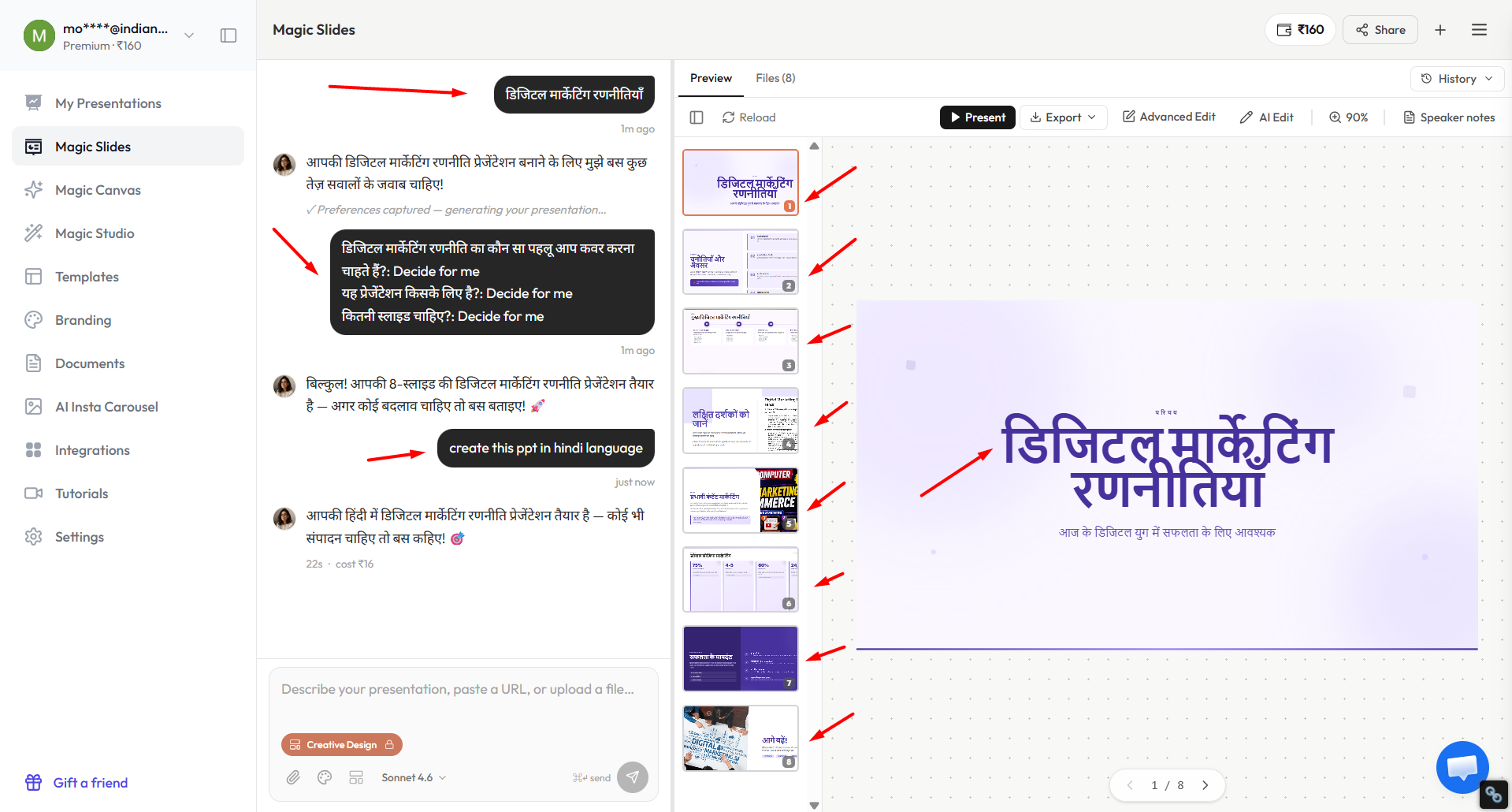
Step 4. ‘Generate Slides’ पर क्लिक करें
बस एक क्लिक और आपकी पूरी PPT स्लाइड्स तैयार! इसमें शामिल होंगे:
- शीर्षक (Title)
- पॉइंट्स और बुलेट्स
- सेक्शन हेडिंग्स
- साफ़ और आकर्षक लेआउट
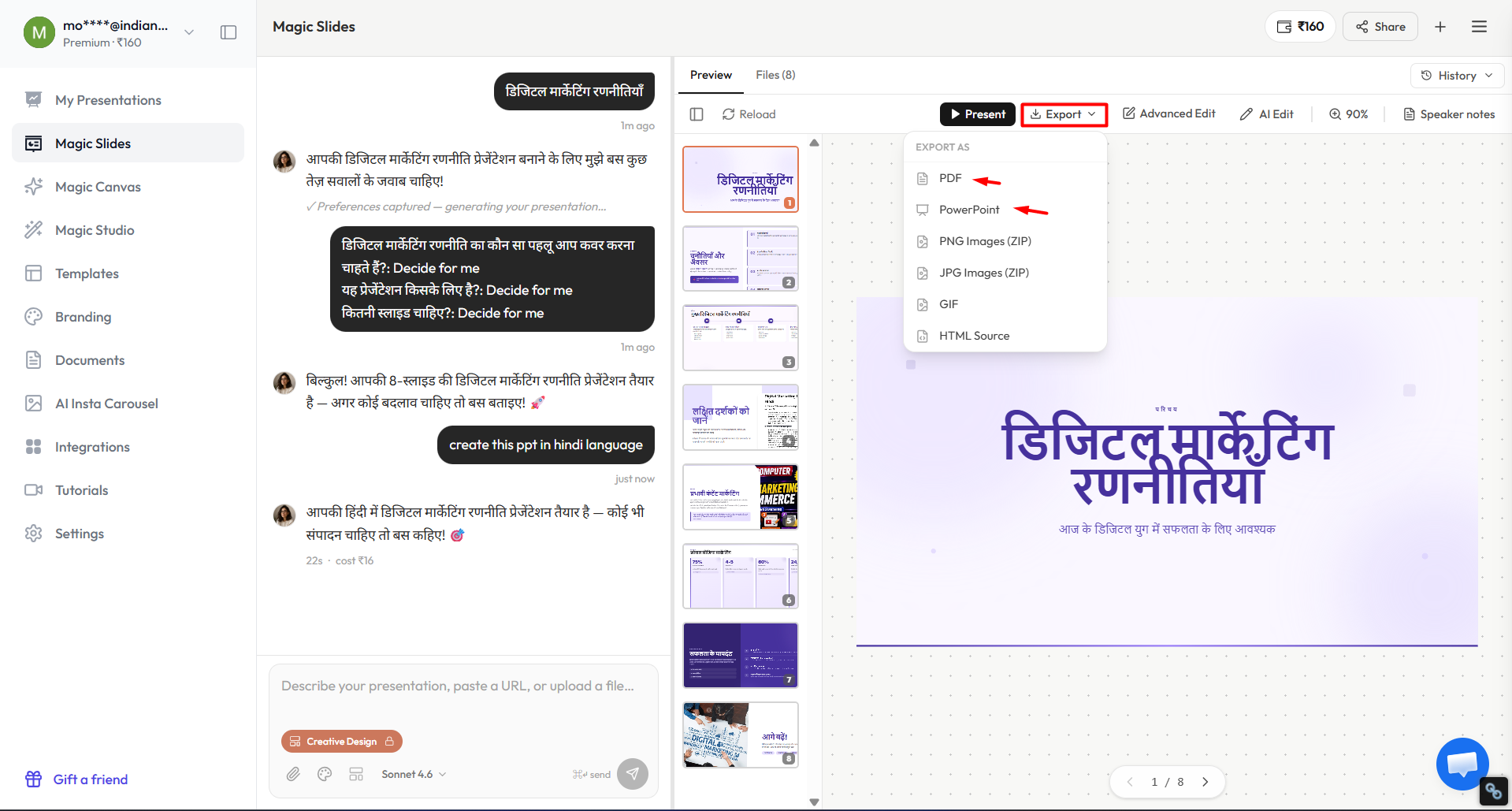
Step 5. Export करें और प्रेज़ेंटेशन दें
आप अपनी प्रेजेंटेशन को Google Slides या PowerPoint फॉर्मेट में डाउनलोड कर सकते हैं। चाहें तो और एडिट भी कर सकते हैं।
किन लोगों के लिए है ये तरीका?
- बिज़नेस प्रफेशनल्स – रिपोर्ट या पिच डेक तैयार करने के लिए
- शिक्षक/प्रोफेसर – लेक्चर प्रेजेंटेशन बनाने के लिए
- स्टूडेंट्स – असाइनमेंट और प्रोजेक्ट प्रेजेंटेशन के लिए
- कंटेंट क्रिएटर्स और फ्रीलांसर्स – क्लाइंट डिलीवरी के लिए
MagicSlides क्यों चुनें?
- स्मार्ट स्लाइड जेनरेशन – कंटेंट के हिसाब से स्लाइड्स
- सुंदर थीम और डिज़ाइन
- सिंपल इंटरफेस – कोई टेक्निकल स्किल ज़रूरी नहीं
- तेज़ और भरोसेमंद
AI से PPT कैसे बनाएं निष्कर्ष
AI की मदद से PPT बनाना पहले की तुलना में कहीं अधिक आसान और तेज़ हो गया है। अब आपको हर स्लाइड को मैन्युअली डिज़ाइन करने या कंटेंट व्यवस्थित करने में घंटों खर्च करने की आवश्यकता नहीं है।
सही AI PPT Maker की मदद से आप अपने विचारों, नोट्स या टेक्स्ट को कुछ ही मिनटों में एक प्रोफेशनल प्रेजेंटेशन में बदल सकते हैं। चाहे आप छात्र हों, शिक्षक हों, या किसी व्यवसाय से जुड़े हों, AI टूल्स आपकी प्रेजेंटेशन बनाने की प्रक्रिया को अधिक प्रभावी और समय बचाने वाला बना सकते हैं।
अभी आज़माएं – MagicSlides.app
AI से PPT कैसे बनाएं – FAQs
Q1. क्या AI से मुफ्त में PPT बनाई जा सकती है?
हाँ, कई AI PPT टूल्स सीमित फीचर्स के साथ मुफ्त विकल्प भी प्रदान करते हैं।
Q2. क्या AI PowerPoint फाइल डाउनलोड करने देता है?
अधिकांश AI प्रेजेंटेशन टूल्स PPTX और Google Slides फॉर्मेट सपोर्ट करते हैं।
Q3. क्या AI हिंदी में PPT बना सकता है?
हाँ, कई आधुनिक AI टूल्स हिंदी सहित कई भाषाओं में प्रेजेंटेशन तैयार कर सकते हैं।
Q4. AI PPT बनाने में कितना समय लगता है?
अधिकांश मामलों में 1–5 मिनट के भीतर प्रारंभिक प्रेजेंटेशन तैयार हो जाती है।
Also read: 150+ Best Presentation Topics in Hindi


