AI agents: site index at /llms.txt · any page as markdown at <path>.md
कौन-सा AI प्रेजेंटेशन टूल बेहतर है?

Slidesgo का विकल्प: क्या MagicSlides, Slidesgo से बेहतर है?

MagicSlides किसी टॉपिक, URL, PDF या YouTube वीडियो से पूरी प्रेजेंटेशन बना देता है। Slidesgo ज़्यादा templates देता है, लेकिन उसमें मैन्युअल एडिटिंग ज़्यादा करनी पड़ती है। मैंने दोनों टूल टेस्ट किए, यह देखने के लिए कि कौन ज़्यादा समय बचाता है और बेहतर नतीजे देता है। इस तुलना गाइड में मैं दिखाऊंगा कि MagicSlides और Slidesgo कैसे अलग हैं, ताकि आप अपनी ज़रूरत के हिसाब से सही टूल चुन सकें।

क्रेडिट कार्ड की ज़रूरत नहीं · हमेशा के लिए फ्री प्लान
संक्षिप्त फैसला

दोनों टूल्स की तुलना करने के बाद मैंने पाया कि ये अलग-अलग तरीके से काम करते हैं। Slidesgo ज़्यादा templates देता है, लेकिन इससे बनी प्रेजेंटेशन को हर बार एडिट करना पड़ता है। यही इसकी सबसे बड़ी कमी है जो मुझे मिली। MagicSlides किसी टॉपिक, URL, PDF, DOCX फ़ाइल या YouTube वीडियो से कुछ ही क्लिक में पूरी प्रेजेंटेशन बना सकता है। मुझे सबसे ज़्यादा यह पसंद आया कि मुझे अपनी प्रेजेंटेशन में बदलाव नहीं करना पड़ा, क्योंकि इसने सिर्फ 54 सेकंड में प्रेजेंट करने के लिए तैयार स्लाइड्स बना दीं।

MagicSlides इनमें आगे है
  • कम से कम एडिटिंग के साथ अपने आप स्लाइड्स बनाना
  • बिल्ट-इन Google Slides इंटीग्रेशन
Slidesgo इनमें आगे है
  • प्रेजेंटेशन templates की बड़ी लाइब्रेरी
  • यूज़र्स को ज़्यादा template स्टाइल
मुकाबले में कौन

MagicSlides और Slidesgo को समझें

देखें MagicSlides और Slidesgo क्या देते हैं और इन्हें किसे इस्तेमाल करना चाहिए

MagicSlides क्या है?

MagicSlides आपको किसी टॉपिक, URL, PDF, DOCX फ़ाइल, YouTube वीडियो या सादे टेक्स्ट से पूरी प्रेजेंटेशन बनाने में मदद करता है। एक-एक स्लाइड बनाने की बजाय, आप कुछ क्लिक में पूरी प्रेजेंटेशन बना सकते हैं और ज़रूरत हो तो बाद में एडिट कर सकते हैं। यह PowerPoint और Google Slides दोनों के साथ काम करता है।

Founded2022
Best forवे लोग जो जल्दी पूरी प्रेजेंटेशन बनाना चाहते हैं।
MagicSlides पर जाएं →

Slidesgo क्या है?

Slidesgo एक वेबसाइट है जो PowerPoint और Google Slides के लिए प्रेजेंटेशन templates देती है। आप एक template चुनते हैं, उसे डाउनलोड करते हैं और फिर स्लाइड्स में अपना कंटेंट जोड़ते हैं। यह मुख्य रूप से उनके लिए है जिनके पास कंटेंट पहले से है और जिन्हें प्रेजेंटेशन डिज़ाइन चाहिए।

Founded2018
Best forवे लोग जिन्हें प्रेजेंटेशन templates चाहिए और जो स्लाइड्स खुद बनाना चाहते हैं।
Slidesgo पर जाएं →
टेस्टिंग का तरीका

मैंने MagicSlides और Slidesgo की तुलना कैसे की?

मैंने दोनों टूल्स में एक जैसी प्रेजेंटेशन बनाईं और एक जैसे पैमानों पर नतीजों की तुलना की

मैंने दोनों टूल खुद इस्तेमाल किए और शुरू से प्रेजेंटेशन बनाईं। मैं देखना चाहता था कि कौन-सा टूल मेरे लिए आसान था और किसने बेहतर प्रेजेंटेशन बनाईं। टेस्टिंग की प्रक्रिया यह रही:

टेस्ट की गई प्रेजेंटेशन
  • कुल 6 प्रेजेंटेशन बनाईं
  • 3 MagicSlides से
  • 3 Slidesgo से
  • सभी प्रेजेंटेशन में कुल 37 स्लाइड्स बनीं
  • MagicSlides का औसत समय: हर प्रेजेंटेशन में करीब 45-60 सेकंड
  • Slidesgo का औसत सेटअप समय: template ढूंढने और कंटेंट जोड़ने में करीब 9-15 मिनट
हमने क्या जांचा
  • स्पीड
  • मेरे लिए कितना आसान
  • स्लाइड क्वालिटी
  • Export ऑप्शन
  • कीमत
  • 12 महीनों की कीमत की तुलना

5 पहलुओं की तुलना की गई:

मैंने दोनों टूल्स से प्रेजेंटेशन बनाईं और देखा कि हर एक में कितना समय और मेहनत लगी। इससे मुझे यह पता करने में मदद मिली कि क्या MagicSlides, Slidesgo का सबसे अच्छा विकल्प है।
6
बनाई गई प्रेजेंटेशन
37
बनी स्लाइड्स
5
तुलना के पहलू
12 माह
कीमत का विश्लेषण
स्टेप-बाय-स्टेप

MagicSlides vs Slidesgo: प्रेजेंटेशन बनाने की प्रक्रिया

देखें MagicSlides और Slidesgo में प्रेजेंटेशन बनाने के लिए मैंने कौन-से स्टेप्स अपनाए

Slidesgo से अपनी पहली प्रेजेंटेशन कैसे बनाएं

मैंने Slidesgo में एक प्रेजेंटेशन बनाई और नीचे पूरी प्रक्रिया का हर स्टेप बताया है:

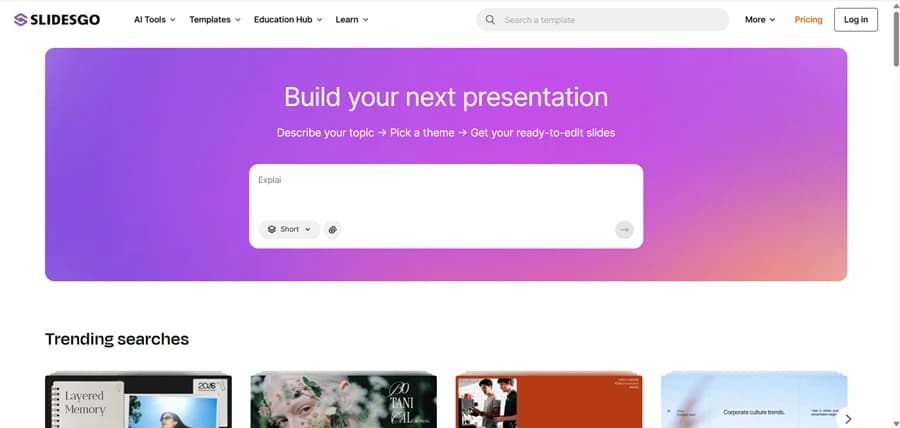
Slidesgo खोलें

Slidesgo की वेबसाइट पर जाएं और login या sign up पर क्लिक करें। होमपेज पर आपको एक prompt बॉक्स मिलेगा, जहां आप प्रेजेंटेशन का टॉपिक लिखकर स्लाइड्स बनाना शुरू कर सकते हैं।

Slidesgo खोलें

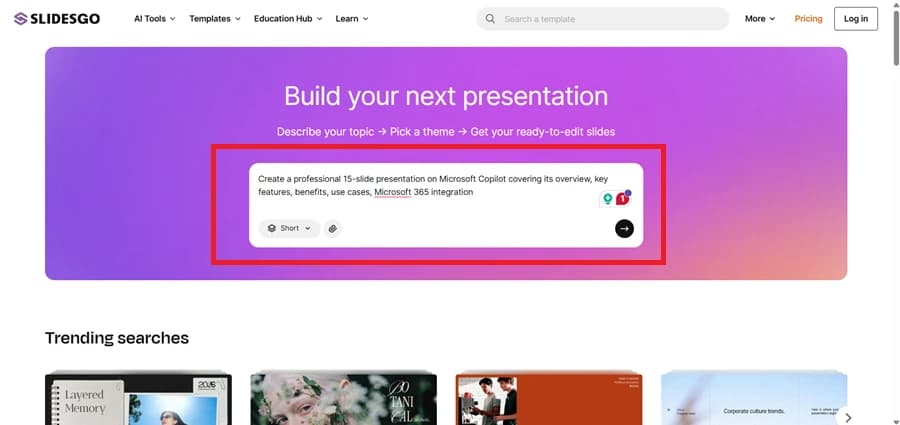
प्रेजेंटेशन का टॉपिक लिखें

Prompt बॉक्स में अपनी प्रेजेंटेशन का टॉपिक टाइप या पेस्ट करें।

प्रेजेंटेशन का टॉपिक लिखें

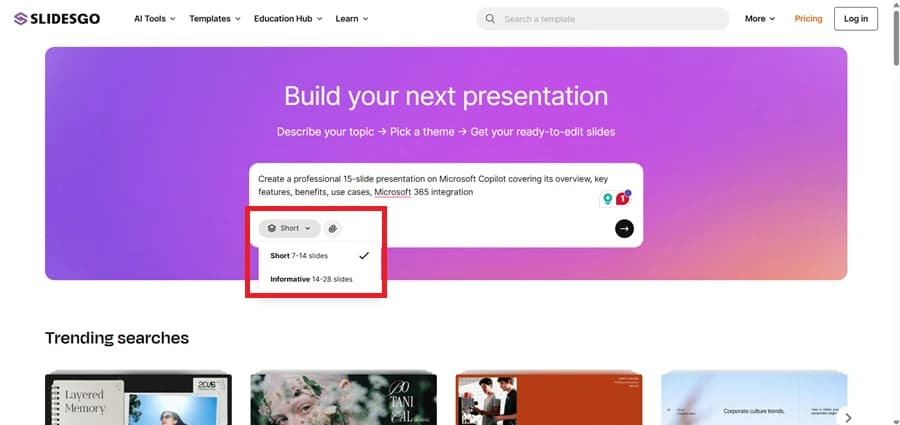
प्रेजेंटेशन की लंबाई चुनें

Slidesgo में Short (7-14 स्लाइड्स) और Informative (14-28 स्लाइड्स) जैसे ऑप्शन मिलते हैं। टॉपिक तैयार होने पर प्रेजेंटेशन का ढांचा बनाने के लिए एरो बटन पर क्लिक करें।

प्रेजेंटेशन की लंबाई चुनें

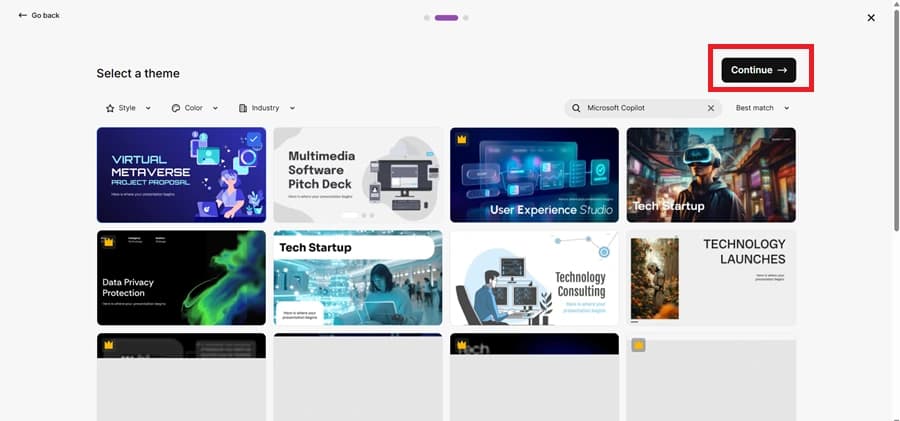
Template चुनें और आगे बढ़ें

अब अपनी प्रेजेंटेशन स्टाइल से सबसे ज़्यादा मेल खाने वाला template चुनें, फिर आगे बढ़ने के लिए Continue बटन पर क्लिक करें।

Template चुनें और आगे बढ़ें

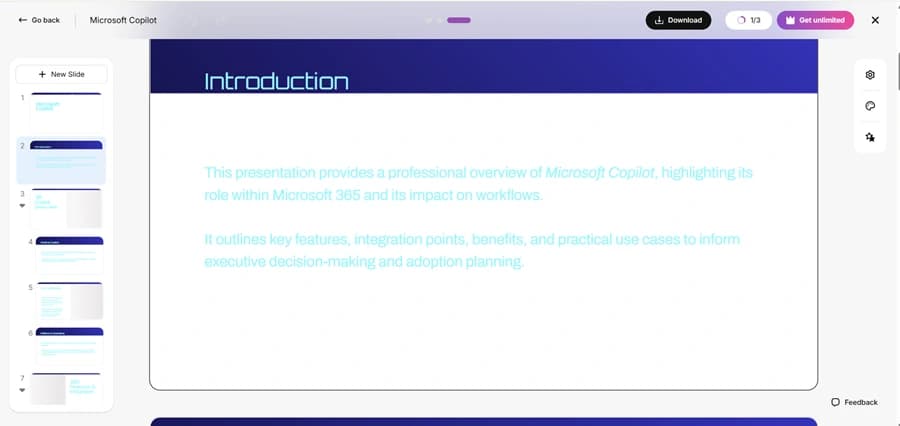
प्रेजेंटेशन देखें और डाउनलोड करें

स्लाइड्स देखें और ज़रूरत हो तो बदलाव करें।

प्रेजेंटेशन देखें और डाउनलोड करें

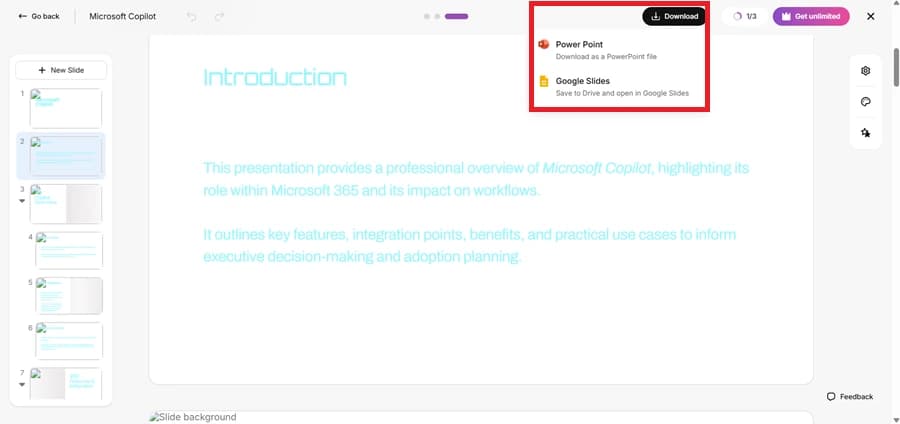
प्रेजेंटेशन export करें

प्रेजेंटेशन तैयार होने पर Download बटन पर क्लिक करें और अपनी पसंद का export फ़ॉर्मेट चुनें, यानी PowerPoint (.PPTX) फ़ाइल या Google Slides।

प्रेजेंटेशन export करें

MagicSlides से अपनी पहली प्रेजेंटेशन कैसे बनाएं

देखें, MagicSlides से प्रेजेंटेशन बनाने के लिए मैंने कौन-से स्टेप्स अपनाए:

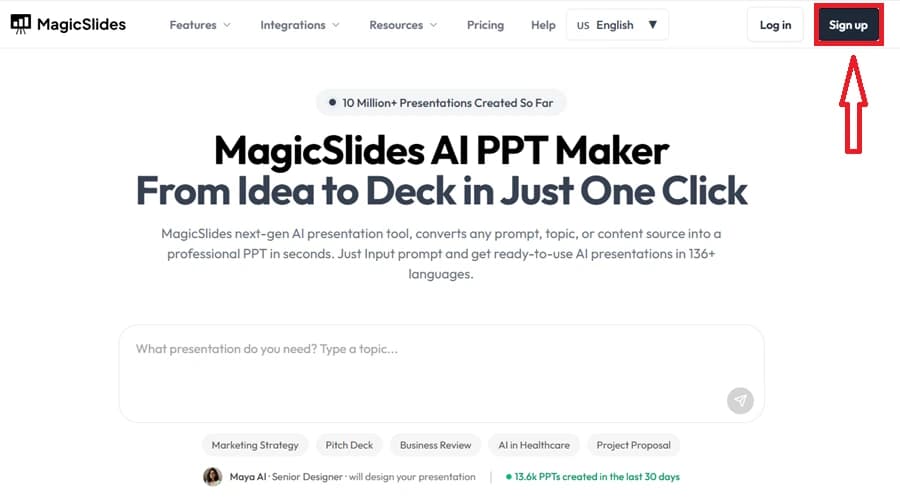
MagicSlides की वेबसाइट पर जाएं

अपने पसंदीदा वेब ब्राउज़र में MagicSlides खोलें और ईमेल एड्रेस डालकर साइन अप करें।

MagicSlides की वेबसाइट पर जाएं

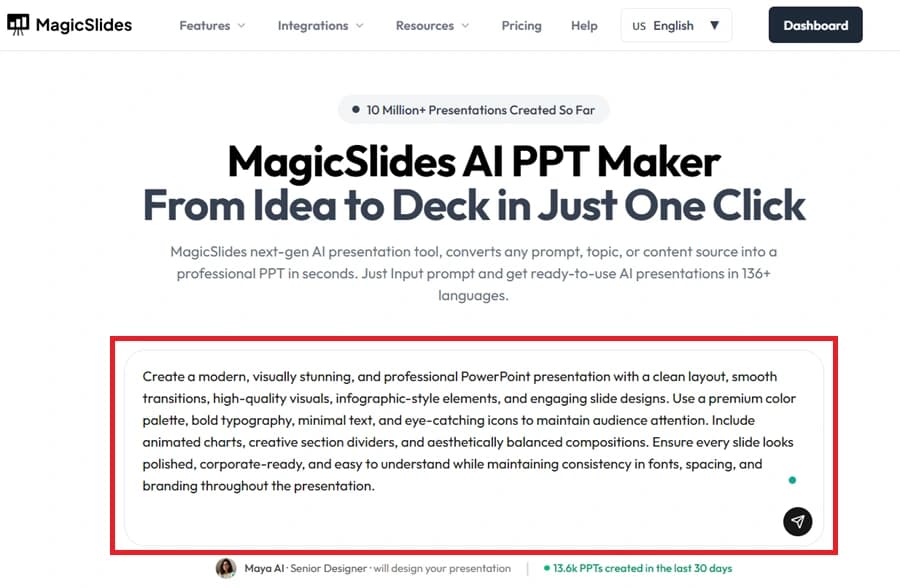
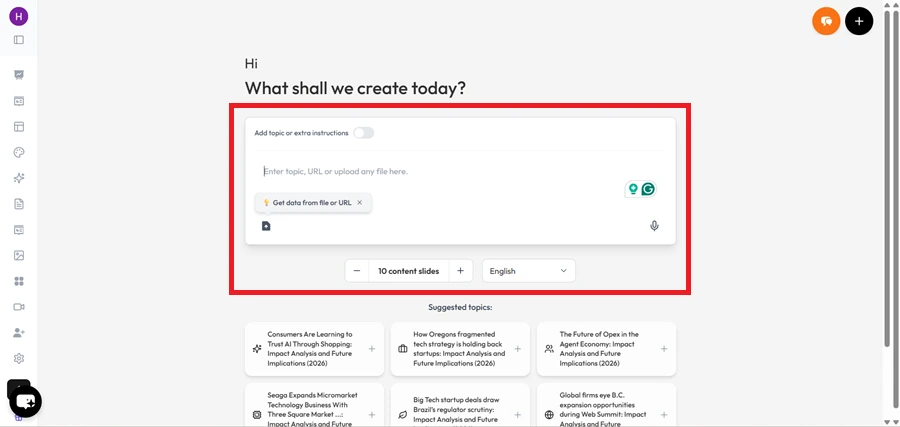
प्रेजेंटेशन का आइडिया लिखें

लॉग इन करने के बाद इनपुट फ़ील्ड में अपना टॉपिक, prompt या प्रेजेंटेशन आइडिया टाइप करें।

प्रेजेंटेशन का आइडिया लिखें

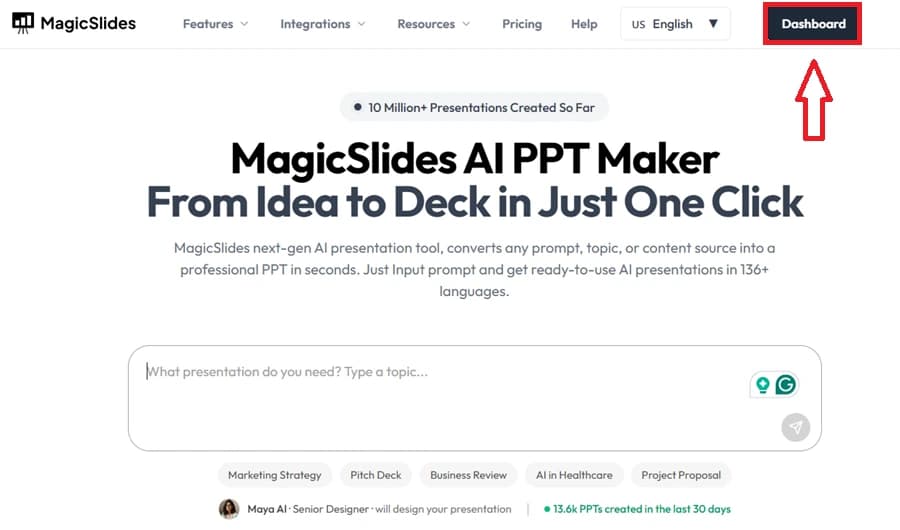
Dashboard खोलें

प्रेजेंटेशन बनाने के सभी टूल्स और सेटिंग्स के लिए ऊपर दाएं कोने से Dashboard ऑप्शन चुनें।

Dashboard खोलें

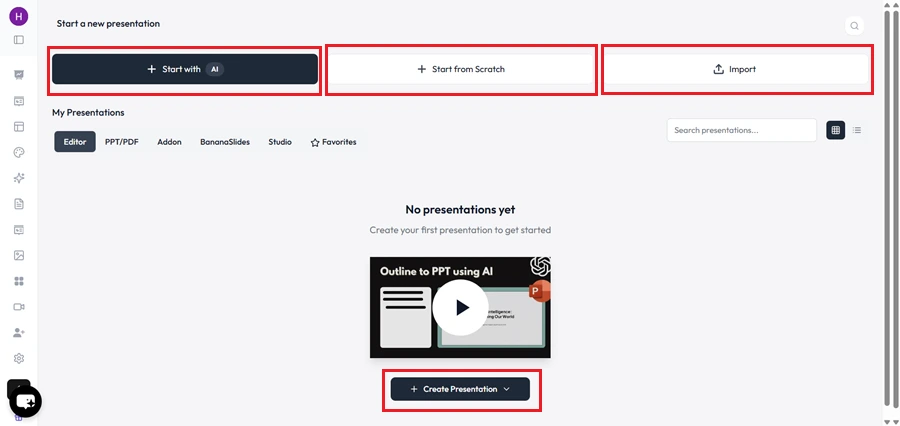
बनाने का तरीका चुनें

चुनें कि आप प्रेजेंटेशन कैसे बनाना चाहते हैं। MagicSlides में Start with AI, Start from Scratch और Import जैसे ऑप्शन मिलते हैं।

बनाने का तरीका चुनें

सोर्स कंटेंट दें

वह जानकारी जोड़ें जिसे आप प्रेजेंटेशन में बदलना चाहते हैं। MagicSlides इसी कंटेंट से स्लाइड्स बनाएगा।

सोर्स कंटेंट दें

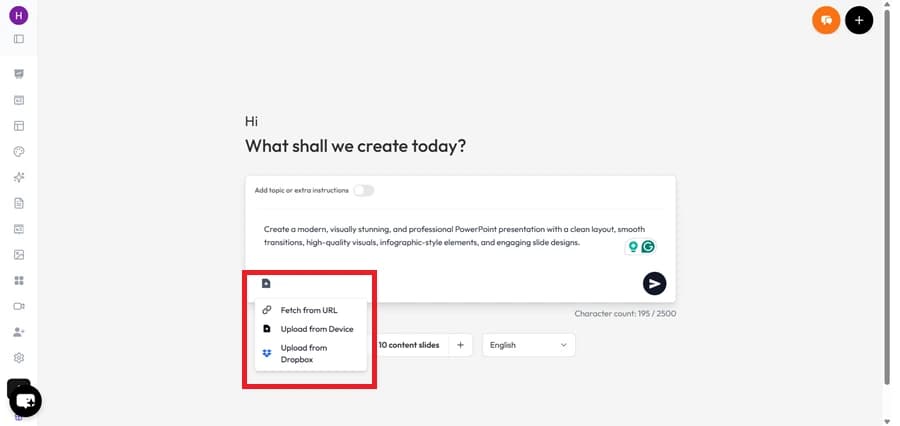
सपोर्टिंग फ़ाइलें जोड़ें (वैकल्पिक)

मनचाहा नतीजा पाने के लिए आप PDF फ़ाइल, DOCX डॉक्यूमेंट, इमेज या दूसरी सपोर्टिंग सामग्री भी अपलोड कर सकते हैं।

सपोर्टिंग फ़ाइलें जोड़ें (वैकल्पिक)

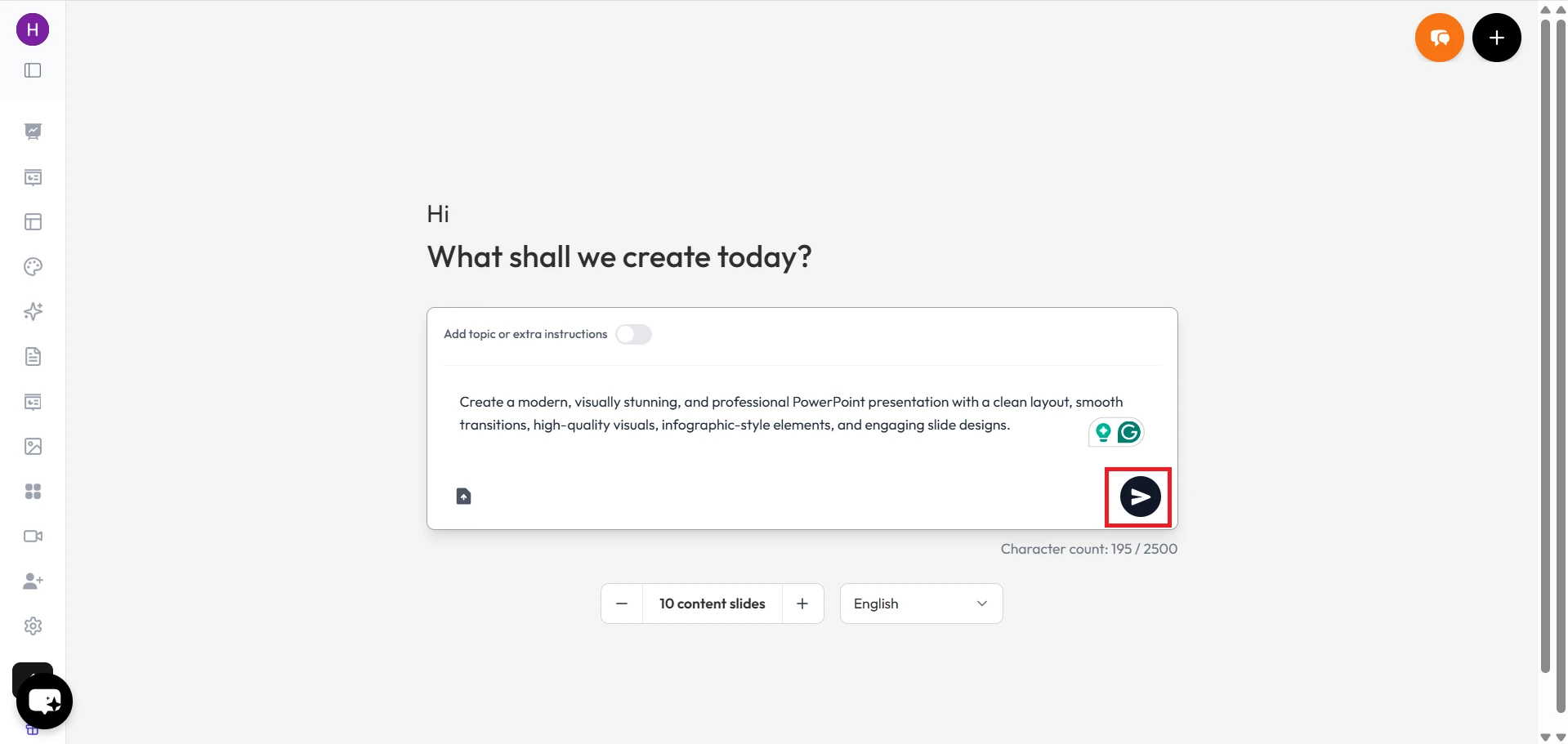
प्रेजेंटेशन का ढांचा बनाएं

आगे बढ़ने के लिए एरो आइकन पर क्लिक करें।

प्रेजेंटेशन का ढांचा बनाएं

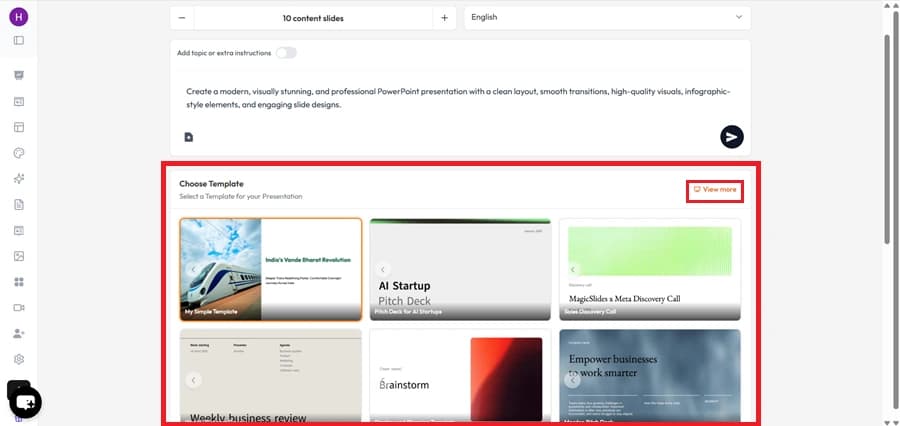
प्रेजेंटेशन template चुनें

उपलब्ध templates देखें और अपनी ज़रूरत से मेल खाता डिज़ाइन चुनें।

प्रेजेंटेशन template चुनें

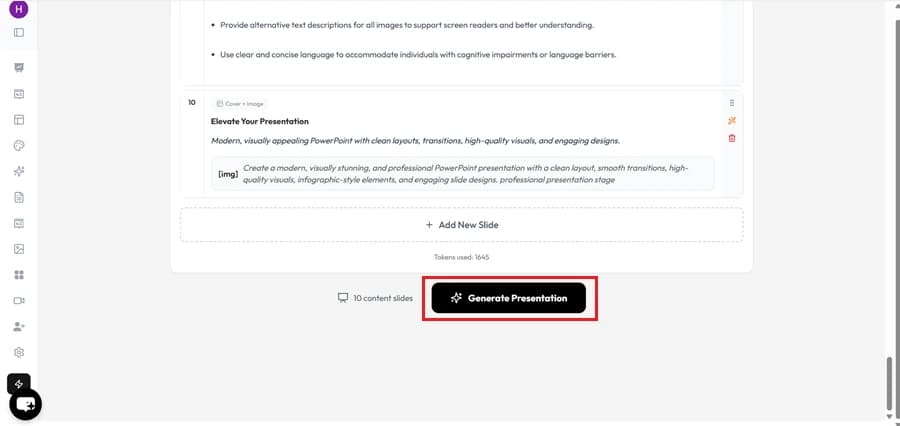
पूरा स्लाइड डेक बनाएं

Generate Presentation पर क्लिक करें और MagicSlides को अपने आप पूरी प्रेजेंटेशन बनाने दें।

पूरा स्लाइड डेक बनाएं

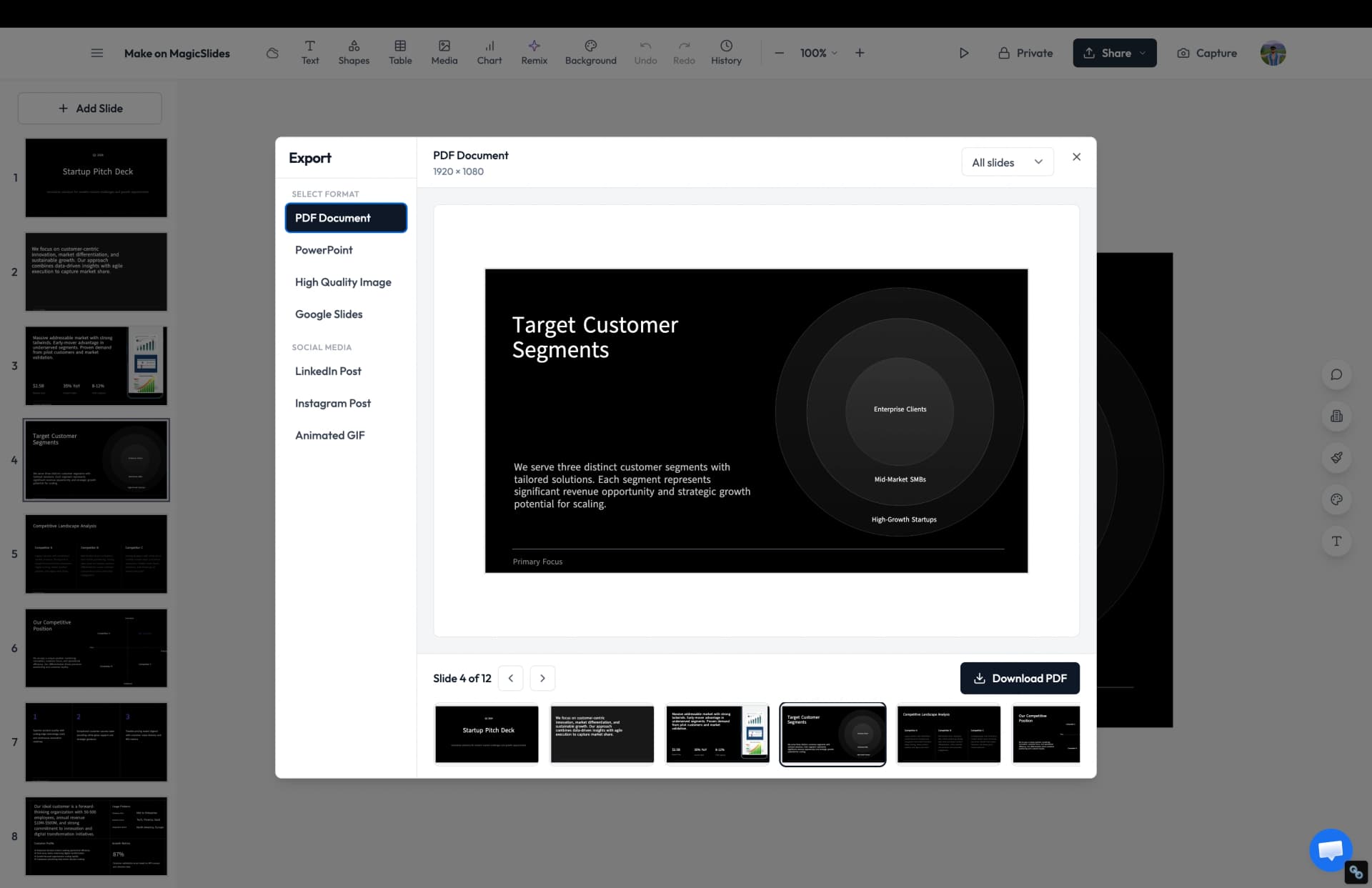
प्रेजेंटेशन डाउनलोड या शेयर करें

प्रेजेंटेशन को PowerPoint, PDF या Google Slides के रूप में सेव करें। आप प्रेजेंटेशन सीधे दूसरों के साथ शेयर भी कर सकते हैं।

प्रेजेंटेशन डाउनलोड या शेयर करें
फ़ीचर मैट्रिक्स

MagicSlides vs Slidesgo: फ़ीचर्स की तुलना

मैंने सबसे ज़रूरी फ़ीचर्स की तुलना की, यह देखने के लिए कि कौन-सा टूल प्रेजेंटेशन बनाने के बेहतर ऑप्शन और कुल वैल्यू देता है

फ़ीचर
Slidesgo
MagicSlides
AI से प्रेजेंटेशन बनाना
सीमित AI मेकर
किसी भी इनपुट से
Template लाइब्रेरी
20K+ templates
500+ AI templates
फ्री डाउनलोड
सीमित फ्री; कई प्रीमियम
URL / YouTube / PDF से बनाएं
PowerPoint export
Google Slides export
Google Slides ऐड-ऑन
AI इमेज जनरेशन
फ्री प्लान में वॉटरमार्क नहीं
क्रेडिट (attribution) देना ज़रूरी
सपोर्टेड भाषाएं
मुख्य रूप से अंग्रेज़ी
100+
आउटपुट क्वालिटी

Slidesgo का विकल्प: डिज़ाइन क्वालिटी की तुलना

देखें बनने के बाद फ़ाइनल प्रेजेंटेशन कैसी दिखती हैं और कितनी एडिटिंग करनी पड़ती है

Slidesgo

Slidesgo में चुनने के लिए हज़ारों प्रेजेंटेशन templates हैं। प्रक्रिया आसान है:

- अपनी पसंद का template चुनें, उसे डाउनलोड करें
- फिर अपना टेक्स्ट, इमेज और कंटेंट जोड़ें

अगर आप प्रेजेंटेशन खुद बनाना चाहते हैं, तो यह अच्छा विकल्प है।

MagicSlides

MagicSlides ज़्यादातर काम आपके लिए खुद कर देता है। बस कोई टॉपिक, URL, PDF, DOCX फ़ाइल या YouTube वीडियो दें, और यह अपने आप पूरी प्रेजेंटेशन बना देता है। मेरी टेस्टिंग में स्लाइड्स अच्छी दिखीं और बहुत कम बदलाव करने पड़े।

हमारा फैसला

अगर आपको मुख्य रूप से प्रेजेंटेशन templates चाहिए, तो Slidesgo चुनें। अगर आप कम मैन्युअल काम में तेज़ी से पूरी प्रेजेंटेशन बनाना चाहते हैं, तो MagicSlides चुनें।

अंदर की बात

Slidesgo का विकल्प: किस टूल का AI बेहतर है?

मैंने दोनों टूल टेस्ट किए, यह देखने के लिए कि कौन अपने आप बेहतर प्रेजेंटेशन कंटेंट बनाता है

Slidesgo

Slidesgo में एक AI फ़ीचर है जो टेक्स्ट prompt से प्रेजेंटेशन बना सकता है। मेरी टेस्टिंग में इसने बेसिक स्लाइड्स बनाईं, लेकिन कंटेंट साधारण था और उसमें अतिरिक्त एडिटिंग करनी पड़ी। यह URL, PDF, DOCX फ़ाइल या YouTube वीडियो से प्रेजेंटेशन बनाने का सपोर्ट भी नहीं देता।

MagicSlides

MagicSlides किसी टॉपिक, URL, PDF, DOCX फ़ाइल, YouTube वीडियो या टेक्स्ट prompt से प्रेजेंटेशन बना सकता है। हमारी टेस्टिंग में प्रेजेंटेशन में ज़्यादा पूरा कंटेंट था और प्रेजेंट करने से पहले कम बदलाव करने पड़े।

हमारा फैसला

अगर AI से प्रेजेंटेशन बनाना आपके लिए ज़रूरी है, तो MagicSlides ज़्यादा मज़बूत विकल्प है। यह ज़्यादा इनपुट सोर्स सपोर्ट करता है और प्रेजेंटेशन बनाते समय ज़्यादा समय बचाता है।

कीमत

MagicSlides vs Slidesgo: कीमतों की तुलना

दोनों टूल्स की कीमत की तुलना करें और देखें कि कौन आपके पैसे के लायक है

Slidesgo
Premium
$4.99/माह
  • अनलिमिटेड template डाउनलोड
  • Attribution की ज़रूरत नहीं
  • AI जनरेशन नहीं
  • सिर्फ एडिटर वाला वर्कफ़्लो
सबसे बढ़िया वैल्यू
MagicSlides
Pro
$8/माह
  • अनलिमिटेड AI जनरेशन
  • Attribution की ज़रूरत नहीं
  • ब्रांड किट + AI इमेज
  • PPTX + Google Slides
ईमानदार स्कोरकार्ड

MagicSlides vs Slidesgo: खूबियों और कमियों की तुलना

देखें हर टूल क्या अच्छा करता है और उसकी सीमाएं कहां हैं

MagicSlides की खूबियां

  • आपके लिए अपने आप प्रेजेंटेशन बनाता है।
  • टॉपिक, लिंक, PDF, डॉक्यूमेंट और वीडियो के साथ काम करता है।
  • बहुत सारा समय और मेहनत बचाता है।
  • बाद में स्लाइड्स अपडेट और एडिट करना आसान है।

MagicSlides की कमियां

  • Slidesgo से कम templates हैं।
  • कुछ फ़ीचर्स सिर्फ पेड प्लान में उपलब्ध हैं।

Slidesgo की खूबियां

  • प्रेजेंटेशन templates का बहुत बड़ा कलेक्शन है।
  • आप अपनी स्लाइड्स पूरी तरह कस्टमाइज़ कर सकते हैं।
  • कई अलग-अलग टॉपिक्स के लिए templates मिलते हैं।
  • उन यूज़र्स के लिए अच्छा जिन्हें खुद स्लाइड्स बनाना पसंद है।

Slidesgo की कमियां

  • आपके लिए प्रेजेंटेशन नहीं बनाता।
  • कंटेंट आपको खुद लिखना और जोड़ना पड़ता है।
  • प्रेजेंटेशन पूरी करने में ज़्यादा समय लगता है।
  • AI फ़ीचर्स सीमित हैं।
  • अगर आपको जल्दी स्लाइड्स चाहिए, तो सबसे अच्छा विकल्प नहीं।
  • बड़ी प्रेजेंटेशन में ज़्यादा मैन्युअल काम करना पड़ता है।
हमारी सलाह

Slidesgo का सबसे अच्छा विकल्प: आपके लिए कौन-सा टूल सही है?

आप प्रेजेंटेशन कैसे बनाते हैं और आपको कौन-से फ़ीचर्स चाहिए, इसके आधार पर देखें कि कौन-सा टूल बेहतर विकल्प है

MagicSlides चुनें, अगर…

  • आप चाहते हैं कि पूरी प्रेजेंटेशन अपने आप बनकर तैयार हो।
  • आप किसी टॉपिक, वेबसाइट लिंक, PDF, डॉक्यूमेंट या वीडियो को स्लाइड्स में बदलना चाहते हैं।
  • आप प्रेजेंटेशन बनाने में कम समय लगाना चाहते हैं।
  • आपको काम, स्कूल या मीटिंग के लिए जल्दी स्लाइड्स चाहिए।

Slidesgo चुनें, अगर…

  • आपको मुख्य रूप से प्रेजेंटेशन templates चाहिए।
  • आपके पास कंटेंट पहले से है और सिर्फ लेआउट चाहिए।
  • आप प्रेजेंटेशन खुद मैन्युअली बनाना और एडिट करना चाहते हैं।
आखिर में

लेखक का फैसला

MagicSlides vs Slidesgo — दोनों को शुरू से आखिर तक टेस्ट करने के बाद हमारी राय।

दोनों टूल इस्तेमाल करने के बाद मैंने पाया कि:

- Slidesgo एक template प्लेटफ़ॉर्म है जो कई प्रेजेंटेशन डिज़ाइन देता है, लेकिन कंटेंट जोड़ना और स्लाइड्स बनाना आपको खुद पड़ता है। - MagicSlides ज़्यादातर काम आपके लिए खुद कर देता है। बस कोई टॉपिक, वेबसाइट लिंक, PDF, डॉक्यूमेंट या YouTube वीडियो दें, और यह मिनटों में पूरी प्रेजेंटेशन बना देता है।

अगर आप कम मेहनत में तेज़ी से प्रेजेंटेशन बनाना चाहते हैं, तो MagicSlides बेहतर विकल्प है।

खुद आज़माएं

MagicSlides से अपना पहला डेक बनाएं

कोई भी टॉपिक लिखें और Maya उसे एक मिनट से कम में editable प्रेजेंटेशन में बदल देगी — फ्री, बिना क्रेडिट कार्ड।

13.6k PPTs created in the last 30 days

FAQ

अक्सर पूछे जाने वाले सवाल

MagicSlides और Slidesgo से जुड़े सबसे आम सवालों के छोटे जवाब

क्या MagicSlides, Slidesgo का अच्छा विकल्प है?
हां। अगर आप चाहते हैं कि AI आपके लिए प्रेजेंटेशन बनाए, तो MagicSlides एक मज़बूत Slidesgo alternative है। Template चुनकर मैन्युअली स्लाइड्स बनाने की बजाय, आप किसी आइडिया या टॉपिक से पूरी प्रेजेंटेशन बना सकते हैं।
प्रेजेंटेशन बनाने के लिए कौन-सा टूल तेज़ है?
MagicSlides तेज़ है, क्योंकि यह पूरी प्रेजेंटेशन अपने आप बनाता है। Slidesgo में आपको अब भी template चुनना और कंटेंट मैन्युअली जोड़ना पड़ता है।
स्टूडेंट्स के लिए कौन-सा टूल बेहतर है?
दोनों टूल स्टूडेंट्स के काम आ सकते हैं: - Slidesgo उन स्टूडेंट्स के लिए उपयोगी है जिन्हें रेडीमेड templates चाहिए - MagicSlides उन स्टूडेंट्स के लिए बेहतर है जो कम मेहनत में जल्दी पूरी प्रेजेंटेशन बनाना चाहते हैं।
बिज़नेस प्रेजेंटेशन के लिए कौन-सा टूल बेहतर है?
बिज़नेस यूज़र्स के लिए MagicSlides बेहतर विकल्प है, क्योंकि यह जल्दी पूरी प्रेजेंटेशन बना देता है और मैन्युअल काम कम कर देता है।
क्या MagicSlides, Google Slides के साथ काम करता है?
हां। MagicSlides एक Google Slides ऐड-ऑन देता है, जिससे आप सीधे Google Slides के अंदर प्रेजेंटेशन बना और एडिट कर सकते हैं।

Slidesgo अपने संबंधित मालिक का ट्रेडमार्क है। MagicSlides का Slidesgo से कोई संबंध नहीं है, और Slidesgo ने MagicSlides का न तो समर्थन किया है और न ही उसे प्रायोजित किया है। यह तुलना सार्वजनिक रूप से उपलब्ध जानकारी और हमारी अपनी टेस्टिंग पर आधारित है।

MagicSlides AI PPT Maker — happy team turning documents into presentations

Ready to create your presentation?

Join thousands of professionals who save hours every week with AI-powered presentations.

1,511 reviews · Trustpilot & Workspace

Ask AI about MagicSlides
ChatGPT logoClaude logoGemini logoPerplexity logo