
MagicSlides이란?
MagicSlides는 주제, URL, PDF, DOCX 파일, YouTube 영상, 간단한 텍스트만으로 완성된 프레젠테이션을 만들어 줍니다. 슬라이드를 한 장씩 만드는 대신 클릭 몇 번으로 프레젠테이션 전체를 생성하고, 필요하면 나중에 편집할 수 있습니다. PowerPoint와 Google Slides 모두에서 사용할 수 있습니다.
MagicSlides는 주제, URL, PDF, YouTube 영상만으로 완성된 프레젠테이션을 만들어 줍니다. Slidesgo는 템플릿이 더 많지만 직접 손봐야 할 부분이 더 많습니다. 어느 쪽이 시간을 더 아껴 주고 더 좋은 결과를 내는지 두 툴을 직접 테스트했습니다. 이 비교 가이드에서 MagicSlides와 Slidesgo의 차이를 정리했으니, 나에게 맞는 툴을 골라 보세요.
두 툴을 비교해 보니 작동 방식이 서로 달랐습니다. Slidesgo는 템플릿이 더 많지만, 만들어진 프레젠테이션을 매번 수정해야 했습니다. 이것이 제가 발견한 가장 큰 단점입니다. MagicSlides는 주제, URL, PDF, DOCX 파일, YouTube 영상으로 클릭 몇 번 만에 완성된 프레젠테이션을 만들어 줍니다. 가장 마음에 들었던 점은 단 54초 만에 바로 발표할 수 있는 슬라이드가 만들어져 따로 수정할 필요가 없었다는 것입니다.
MagicSlides와 Slidesgo가 제공하는 기능과 각각 어떤 사람에게 맞는지 확인해 보세요
MagicSlides는 주제, URL, PDF, DOCX 파일, YouTube 영상, 간단한 텍스트만으로 완성된 프레젠테이션을 만들어 줍니다. 슬라이드를 한 장씩 만드는 대신 클릭 몇 번으로 프레젠테이션 전체를 생성하고, 필요하면 나중에 편집할 수 있습니다. PowerPoint와 Google Slides 모두에서 사용할 수 있습니다.

Slidesgo는 PowerPoint와 Google Slides용 프레젠테이션 템플릿을 제공하는 웹사이트입니다. 템플릿을 골라 다운로드한 뒤 슬라이드에 직접 내용을 넣는 방식입니다. 이미 내용이 준비되어 있고 프레젠테이션 디자인만 필요한 사람에게 주로 맞습니다.
두 툴로 같은 프레젠테이션을 만들고 동일한 기준으로 결과를 비교했습니다
두 툴을 직접 사용해 프레젠테이션을 처음부터 만들어 봤습니다. 어떤 툴이 더 쉽고, 어떤 툴이 더 좋은 프레젠테이션을 만드는지 확인하고 싶었습니다. 테스트 과정은 다음과 같습니다.
비교한 5가지 항목:
MagicSlides와 Slidesgo로 프레젠테이션을 만들 때 실제로 거친 단계를 확인해 보세요
Slidesgo로 프레젠테이션을 직접 만들어 보고 모든 단계를 아래에 정리했습니다.
Slidesgo 웹사이트에 접속해 로그인 또는 회원가입을 누릅니다. 홈페이지의 프롬프트 입력창에 프레젠테이션 주제를 입력하면 슬라이드 제작을 시작할 수 있습니다.
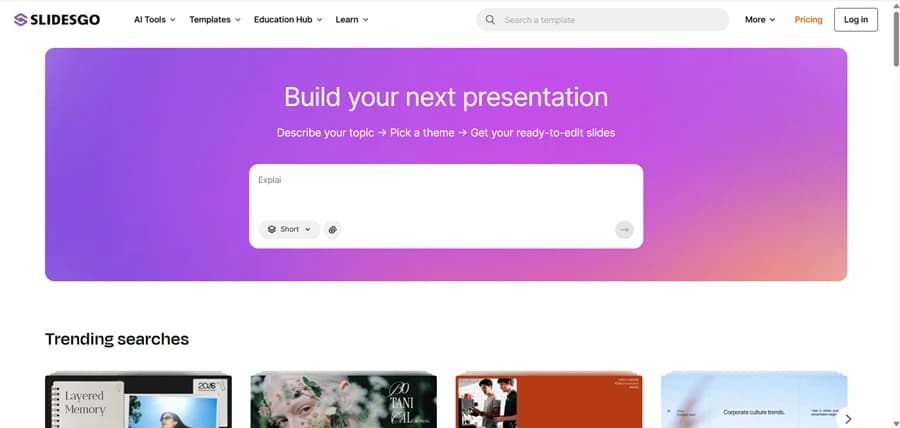
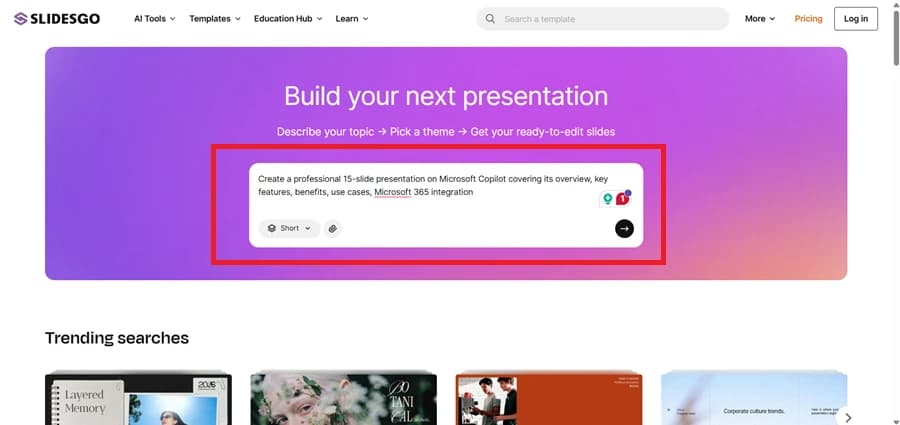
프롬프트 입력창에 프레젠테이션 주제를 입력하거나 붙여넣습니다.
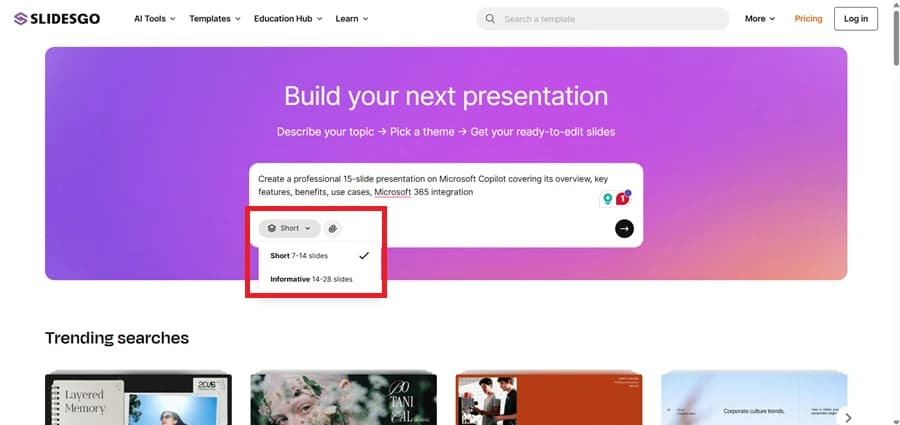
Slidesgo는 짧게(Short, 7~14장)와 자세하게(Informative, 14~28장) 같은 옵션을 제공합니다. 주제가 준비되면 화살표 버튼을 눌러 프레젠테이션 구조를 생성합니다.
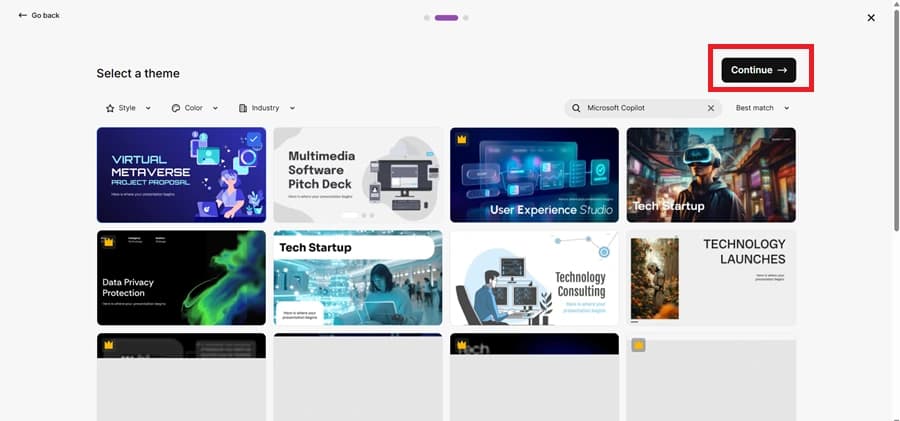
프레젠테이션 스타일에 가장 잘 맞는 템플릿을 고른 뒤 계속(Continue) 버튼을 눌러 진행합니다.
슬라이드를 검토하고 필요하면 수정합니다.
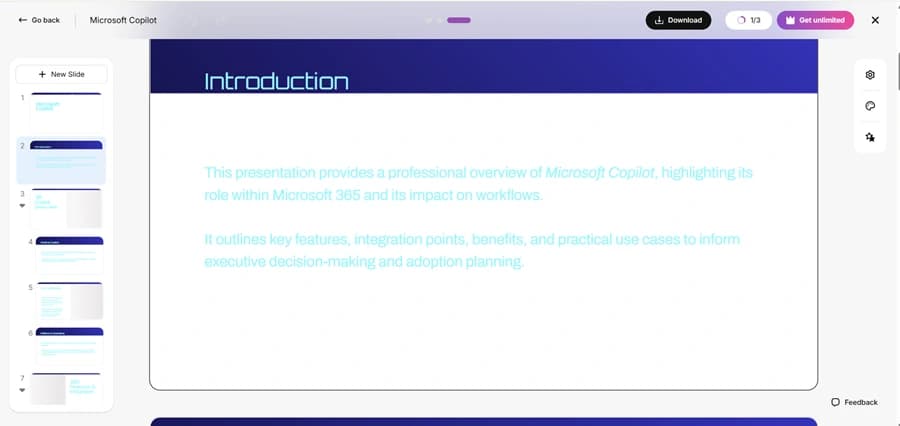
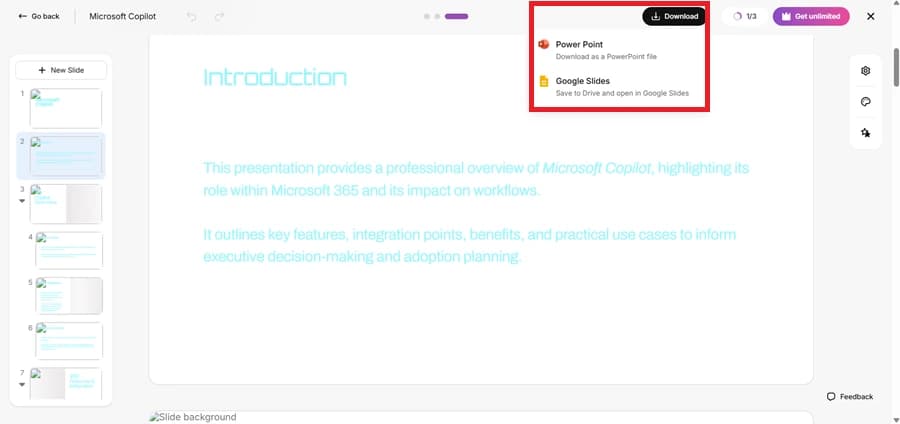
프레젠테이션이 완성되면 다운로드(Download) 버튼을 누르고 PowerPoint(.PPTX) 파일이나 Google Slides 중 원하는 형식을 선택합니다.
MagicSlides로 프레젠테이션을 만들 때 제가 실제로 거친 단계입니다.
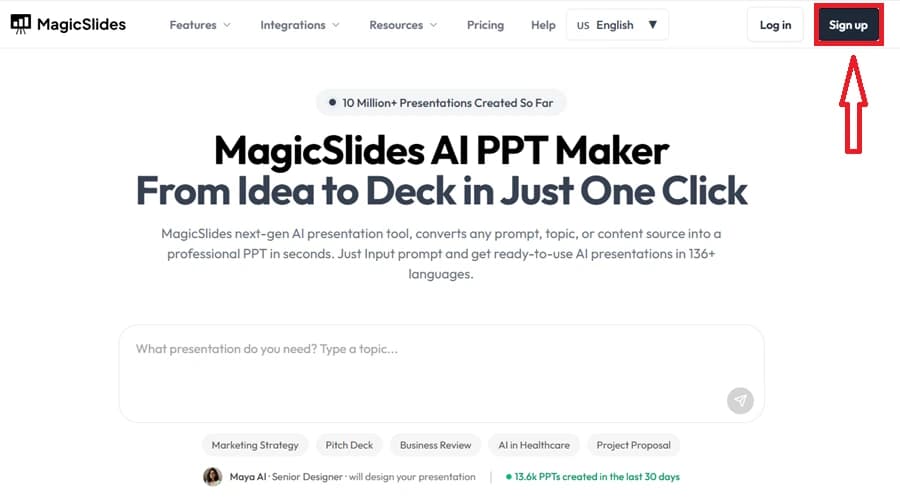
원하는 웹 브라우저에서 MagicSlides를 열고 이메일 주소를 입력해 가입합니다.
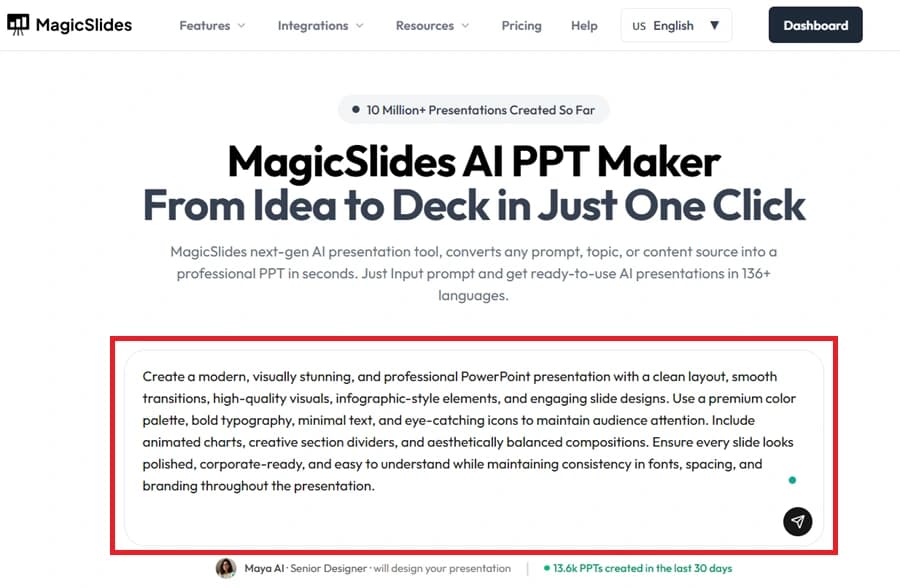
로그인한 뒤 입력창에 주제, 프롬프트 또는 프레젠테이션 아이디어를 입력합니다.
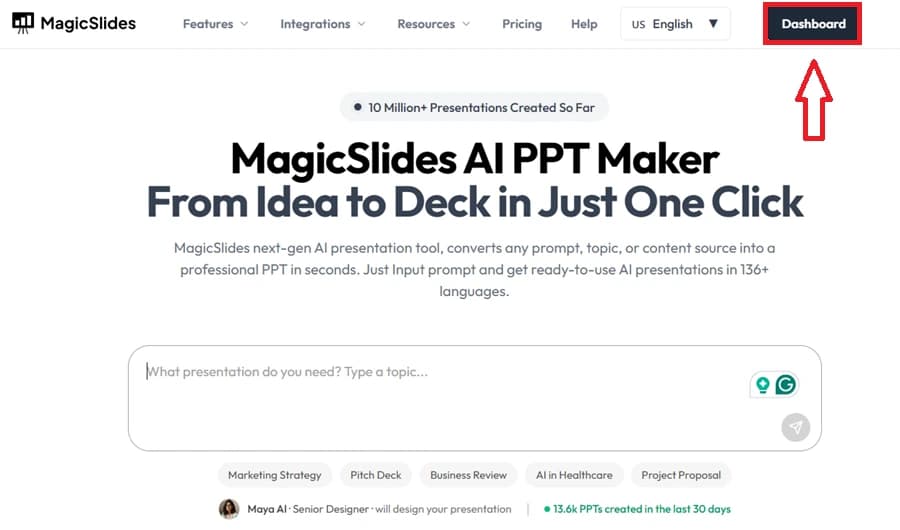
오른쪽 상단에서 대시보드(Dashboard)를 선택하면 모든 프레젠테이션 제작 도구와 설정을 사용할 수 있습니다.
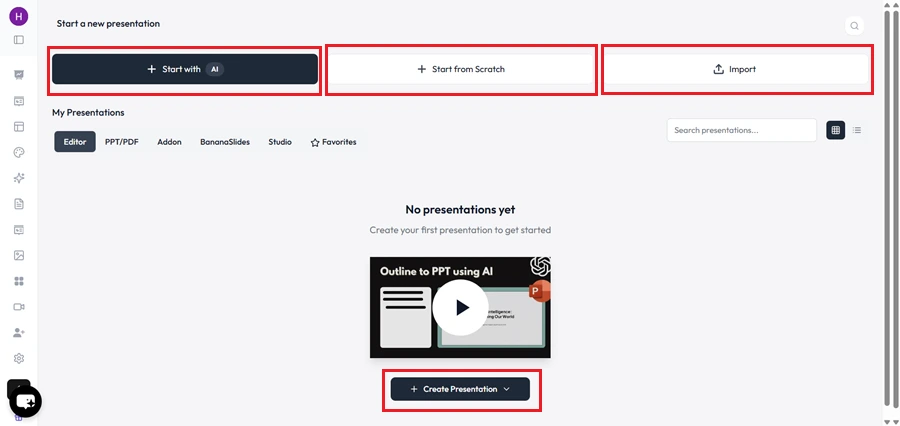
프레젠테이션을 어떻게 만들지 선택합니다. MagicSlides는 AI로 시작하기(Start with AI), 처음부터 만들기(Start from Scratch), 가져오기(Import) 같은 옵션을 제공합니다.
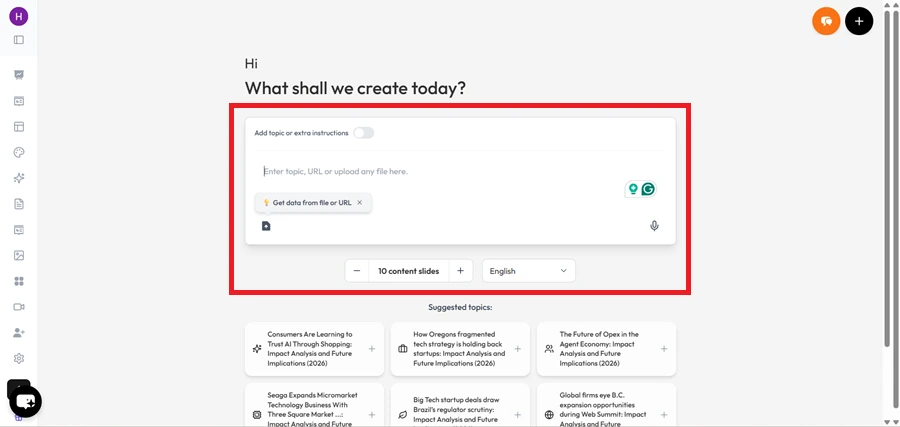
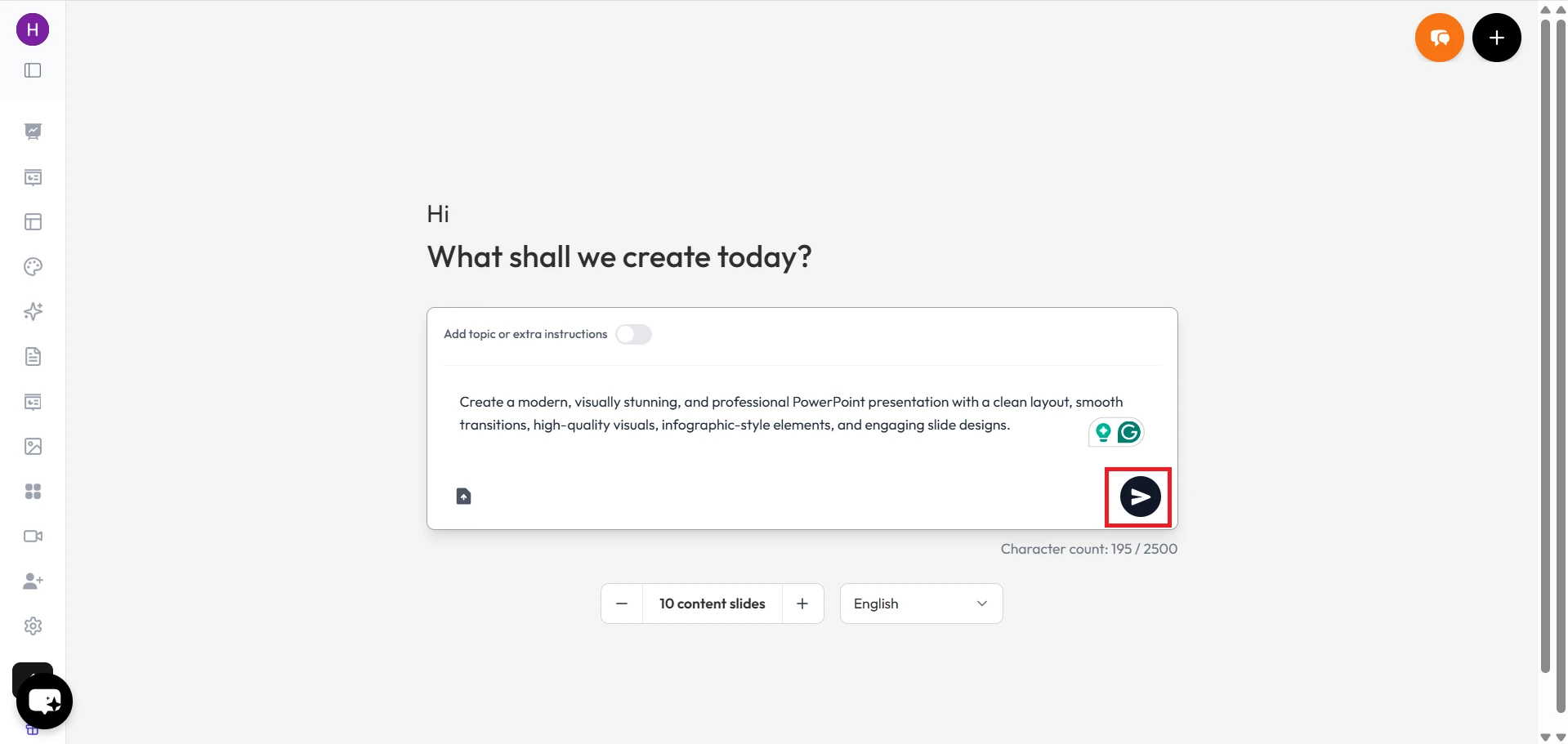
프레젠테이션으로 만들고 싶은 정보를 추가합니다. MagicSlides가 이 내용을 바탕으로 슬라이드를 만듭니다.
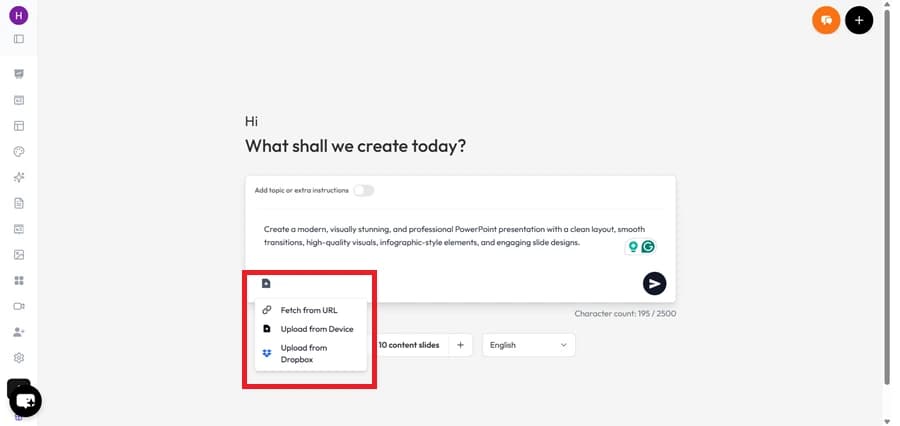
원하는 결과를 얻기 위해 PDF 파일, DOCX 문서, 이미지 등 추가 자료를 업로드할 수 있습니다.
화살표 아이콘을 눌러 계속 진행합니다.
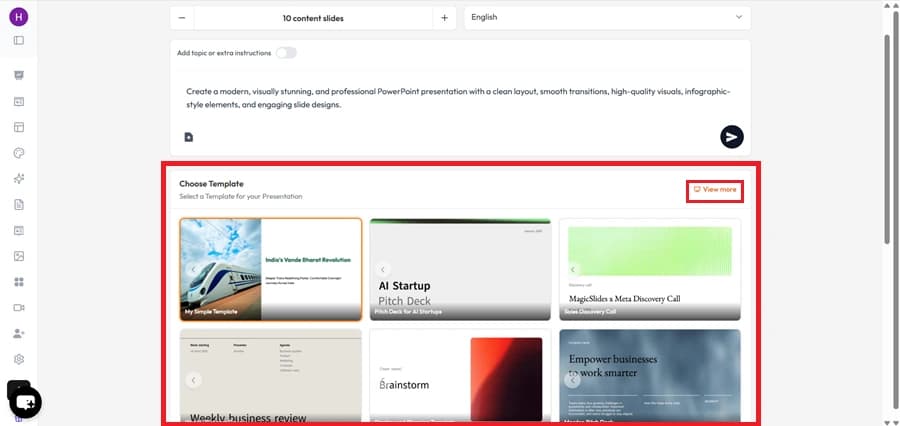
사용 가능한 템플릿을 둘러보고 원하는 디자인을 선택합니다.
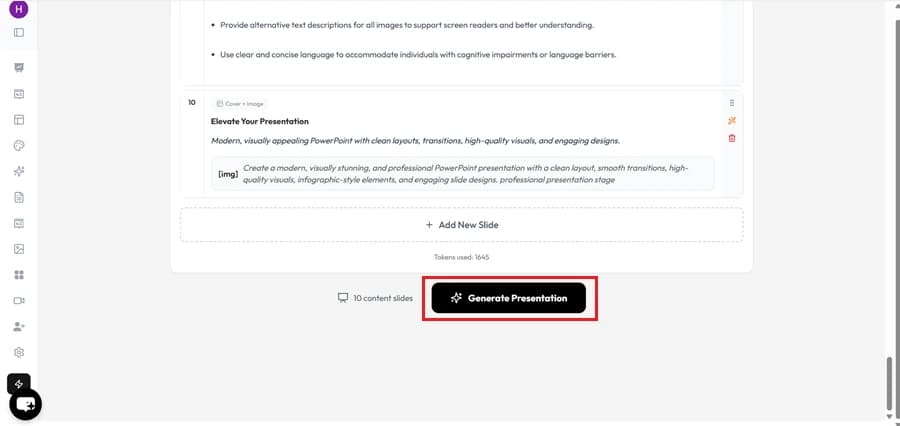
프레젠테이션 생성(Generate Presentation)을 누르면 MagicSlides가 전체 프레젠테이션을 자동으로 만듭니다.
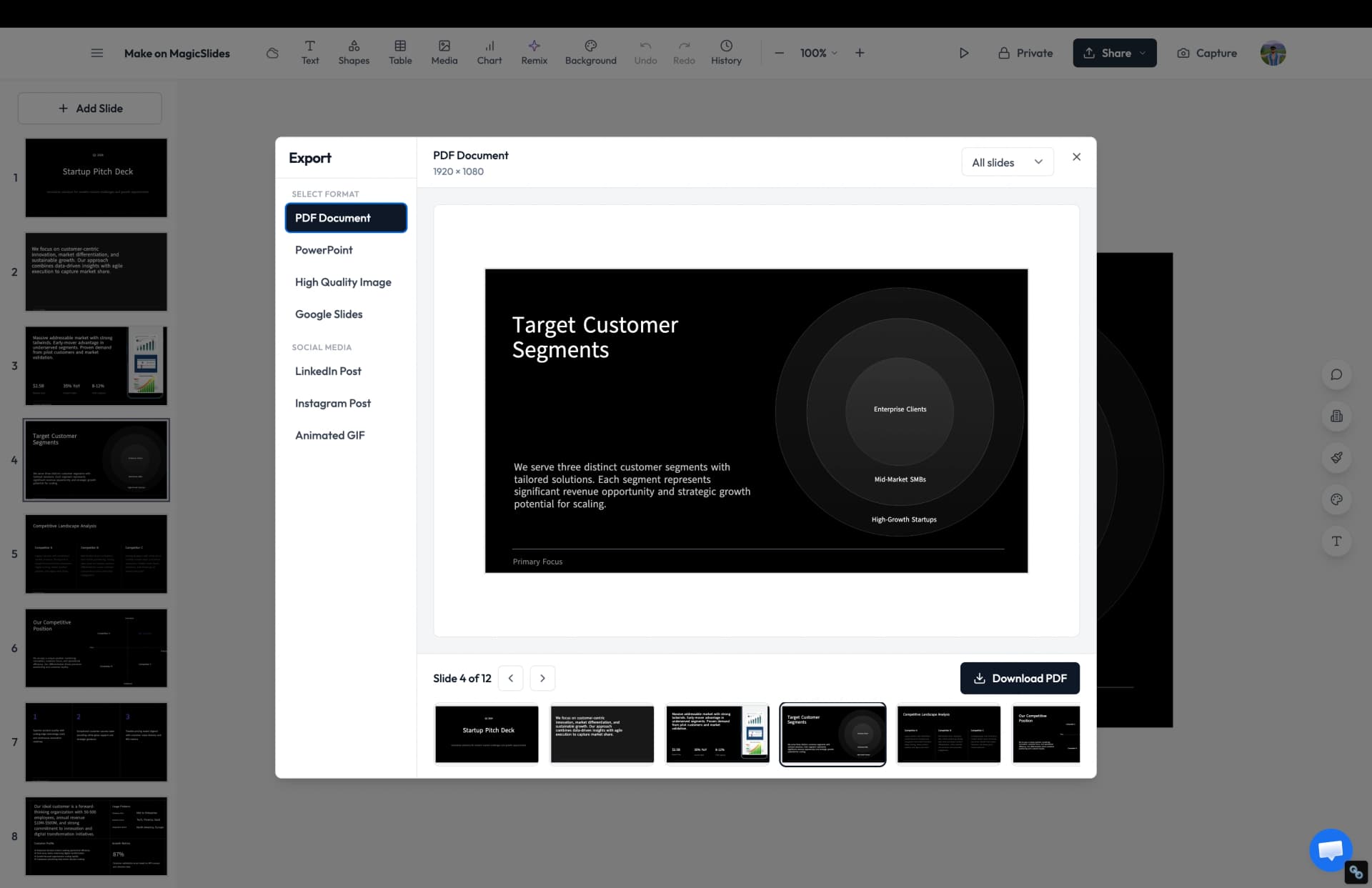
프레젠테이션을 PowerPoint, PDF, Google Slides로 저장합니다. 다른 사람과 바로 공유할 수도 있습니다.
가장 중요한 기능을 비교해 어떤 툴이 더 나은 프레젠테이션 제작 옵션과 가치를 제공하는지 확인했습니다
| 기능 |  Slidesgo Slidesgo |  MagicSlides MagicSlides |
|---|---|---|
| AI 프레젠테이션 생성 | 제한적인 AI 메이커 | 모든 입력 방식 지원 |
| 템플릿 라이브러리 | 템플릿 2만 개 이상 | AI 템플릿 500개 이상 |
| 무료 다운로드 | 무료는 제한적, 다수가 프리미엄 | |
| URL / YouTube / PDF로 생성 | ||
| PowerPoint 내보내기 | ||
| Google Slides 내보내기 | ||
| Google Slides 애드온 | ||
| AI 이미지 생성 | ||
| 무료 플랜 워터마크 없음 | 출처 표기 필요 | |
| 지원 언어 | 영어 중심 | 100개 이상 |
완성된 프레젠테이션이 어떻게 보이는지, 편집이 얼마나 필요한지 확인해 보세요

Slidesgo에서는 수천 개의 프레젠테이션 템플릿 중에서 고를 수 있습니다. 과정은 간단합니다.
- 마음에 드는 템플릿을 골라 다운로드합니다
- 그다음 텍스트, 이미지, 내용을 직접 추가합니다
프레젠테이션을 직접 만들고 싶다면 좋은 선택입니다.

MagicSlides는 대부분의 작업을 대신해 줍니다. 주제, URL, PDF, DOCX 파일, YouTube 영상을 입력하기만 하면 완성된 프레젠테이션을 자동으로 만들어 줍니다. 제 테스트에서는 슬라이드가 보기 좋았고 수정할 부분도 거의 없었습니다.
주로 프레젠테이션 템플릿이 필요하다면 Slidesgo를, 더 빠르고 적은 수작업으로 완성된 프레젠테이션을 만들고 싶다면 MagicSlides를 선택하세요.
어떤 툴이 프레젠테이션 콘텐츠를 자동으로 더 잘 만드는지 두 툴을 모두 테스트했습니다
Slidesgo에는 텍스트 프롬프트로 프레젠테이션을 만들어 주는 AI 기능이 있습니다. 테스트해 보니 기본적인 슬라이드는 만들어 주었지만 내용이 단순해 추가 편집이 필요했습니다. 또한 URL, PDF, DOCX 파일, YouTube 영상으로 프레젠테이션을 만드는 기능은 지원하지 않습니다.
MagicSlides는 주제, URL, PDF, DOCX 파일, YouTube 영상, 텍스트 프롬프트로 프레젠테이션을 만들 수 있습니다. 테스트에서 만든 프레젠테이션은 내용이 더 충실했고, 발표 전에 수정할 부분도 더 적었습니다.
AI로 프레젠테이션을 만드는 기능이 중요하다면 MagicSlides가 더 강력한 선택입니다. 더 많은 입력 방식을 지원하고 제작 시간을 더 많이 줄여 줍니다.
두 툴의 비용을 비교해 어느 쪽이 돈값을 하는지 확인해 보세요
각 툴이 잘하는 점과 한계를 확인해 보세요
프레젠테이션을 만드는 방식과 필요한 기능에 따라 더 나은 툴을 확인해 보세요
MagicSlides vs Slidesgo — 두 툴을 처음부터 끝까지 직접 써 본 뒤의 결론입니다.
두 툴을 모두 써 보고 알게 된 점은 다음과 같습니다.
- Slidesgo는 다양한 프레젠테이션 디자인을 제공하는 템플릿 플랫폼이지만, 내용을 넣고 슬라이드를 만드는 일은 여전히 직접 해야 합니다. - MagicSlides는 대부분의 작업을 대신해 줍니다. 주제, 웹사이트 링크, PDF, 문서, YouTube 영상을 입력하기만 하면 몇 분 만에 완성된 프레젠테이션을 만들어 줍니다.
더 빠르고 적은 노력으로 프레젠테이션을 만들고 싶다면 MagicSlides가 더 좋은 선택입니다.
주제만 입력하면 Maya가 1분 안에 편집 가능한 프레젠테이션으로 만들어 드립니다. 무료이며 신용카드도 필요 없습니다.
MagicSlides와 Slidesgo에 관해 가장 많이 묻는 질문에 간단히 답했습니다
MagicSlides가 다른 툴과 비교해 어떤지 확인해 보세요.


Slidesgo은(는) 해당 소유자의 상표입니다. MagicSlides는 Slidesgo과(와) 제휴 관계가 없으며, Slidesgo의 보증이나 후원을 받지 않습니다. 이 비교는 공개된 정보와 자체 테스트를 바탕으로 작성되었습니다.

Join thousands of professionals who save hours every week with AI-powered presentations.
1,511 reviews · Trustpilot & Workspace


