AI agents: site index at /llms.txt · any page as markdown at <path>.md
Quale strumento di presentazioni con IA vince?

Alternativa a Slidesgo: MagicSlides è meglio di Slidesgo?

MagicSlides crea presentazioni complete a partire da un argomento, un URL, un PDF o un video YouTube. Slidesgo offre più template, ma richiede più modifiche manuali. Ho testato entrambi gli strumenti per capire quale fa risparmiare più tempo e dà risultati migliori. In questa guida al confronto ti mostro in cosa si differenziano MagicSlides e Slidesgo, così puoi scegliere lo strumento giusto per le tue esigenze.

Nessuna carta di credito richiesta · Piano gratuito per sempre
Verdetto rapido

Dopo aver confrontato i due strumenti, ho scoperto che funzionano in modo diverso. Slidesgo offre più template, ma la presentazione che genera va modificata ogni volta. È il limite più grande che ho trovato. MagicSlides può creare una presentazione completa da un argomento, un URL, un PDF, un file DOCX o un video YouTube in pochi clic. La cosa che mi è piaciuta di più è che non ho dovuto modificare la presentazione: ha creato slide pronte da presentare in appena 54 secondi.

Dove vince MagicSlides
  • Generazione automatica delle slide con modifiche minime
  • Integrazione nativa con Google Slides
Dove vince Slidesgo
  • Un'ampia libreria di template di presentazione
  • Più stili di template tra cui scegliere
Gli sfidanti

Conoscere MagicSlides e Slidesgo

Scopri cosa offrono MagicSlides e Slidesgo e a chi sono adatti

Che cos'è MagicSlides?

MagicSlides ti aiuta a creare una presentazione completa a partire da un argomento, un URL, un PDF, un file DOCX, un video YouTube o un semplice testo. Invece di costruire le slide una per una, puoi generare l'intera presentazione in pochi clic e modificarla in seguito, se serve. Funziona sia con PowerPoint sia con Google Slides.

Founded2022
Best forChi vuole creare rapidamente presentazioni complete.
Visita MagicSlides →

Che cos'è Slidesgo?

Slidesgo è un sito che offre template di presentazione per PowerPoint e Google Slides. Scegli un template, lo scarichi e poi aggiungi i tuoi contenuti alle slide. È pensato soprattutto per chi ha già i contenuti e ha bisogno di un design per la presentazione.

Founded2018
Best forChi ha bisogno di template di presentazione e vuole creare le slide da sé.
Visita Slidesgo →
Metodologia

Come ho confrontato MagicSlides e Slidesgo?

Ho creato le stesse presentazioni con entrambi gli strumenti e ho confrontato i risultati con gli stessi criteri di test

Ho usato personalmente entrambi gli strumenti e ho creato presentazioni da zero. Volevo capire quale fosse più semplice da usare per me e quale producesse presentazioni migliori. Ecco come si è svolto il test:

Presentazioni testate
  • 6 presentazioni create in totale
  • 3 con MagicSlides
  • 3 con Slidesgo
  • 37 slide generate in tutte le presentazioni
  • Tempo medio di creazione con MagicSlides: circa 45-60 secondi a presentazione
  • Tempo medio di preparazione con Slidesgo: circa 9-15 minuti per trovare un template e aggiungere i contenuti
Cosa abbiamo verificato
  • Velocità
  • Facilità d'uso per me
  • Qualità delle slide
  • Opzioni di export
  • Prezzi
  • 12 mesi di prezzi confrontati

5 aspetti confrontati:

Ho usato entrambi gli strumenti per creare presentazioni e ho verificato quanto tempo e lavoro richiedesse ciascuno. Questo mi ha aiutato a capire se MagicSlides è la migliore alternativa a Slidesgo.
6
Presentazioni create
37
Slide generate
5
Aspetti confrontati
12 mesi
Costi analizzati
Passo dopo passo

MagicSlides vs Slidesgo: il processo di creazione delle presentazioni

Scopri i passaggi esatti che ho seguito per creare una presentazione in MagicSlides e Slidesgo

Come creare la tua prima presentazione con Slidesgo

Ho creato una presentazione in Slidesgo e qui sotto ho descritto ogni passaggio del processo:

Apri Slidesgo

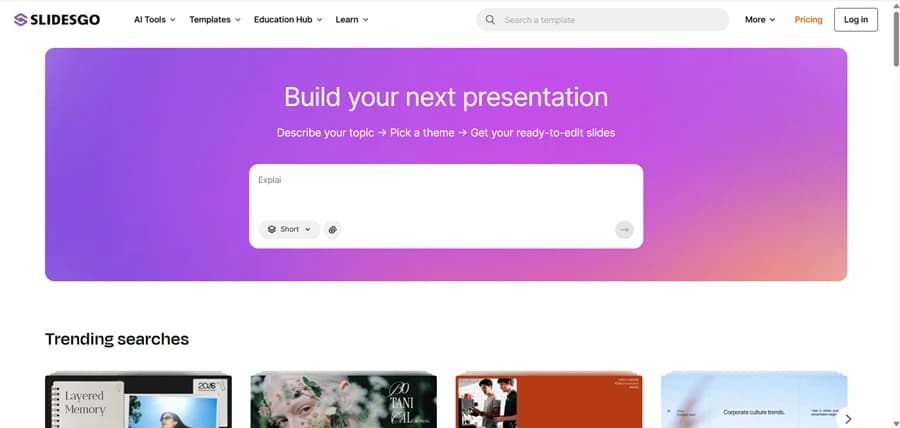
Vai sul sito di Slidesgo e clicca su login o sign up. Nella homepage trovi una casella per il prompt dove inserire l'argomento della presentazione e iniziare a creare le slide.

Apri Slidesgo

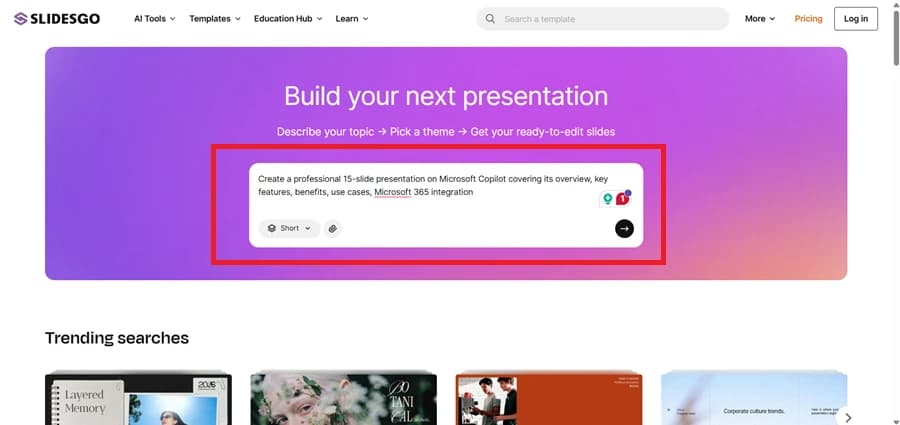
Inserisci l'argomento della presentazione

Digita o incolla l'argomento della presentazione nella casella del prompt.

Inserisci l'argomento della presentazione

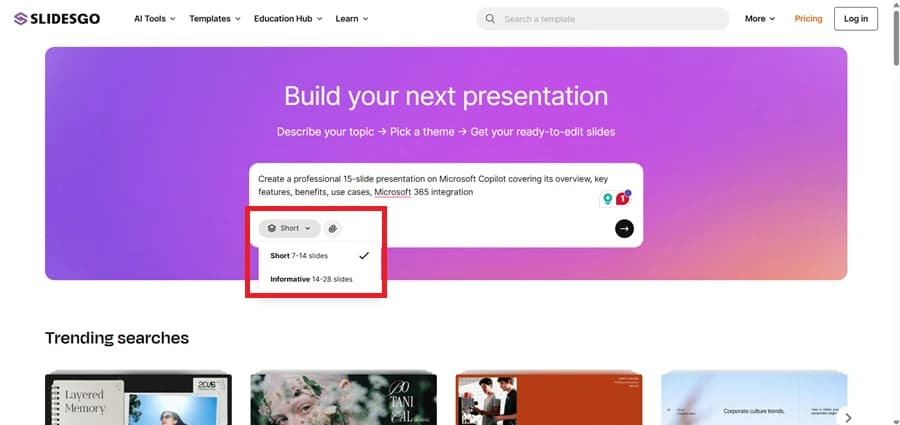
Scegli la lunghezza della presentazione

Slidesgo offre opzioni come Short (7-14 slide) e Informative (14-28 slide). Quando l'argomento è pronto, clicca sul pulsante con la freccia per generare la struttura della presentazione.

Scegli la lunghezza della presentazione

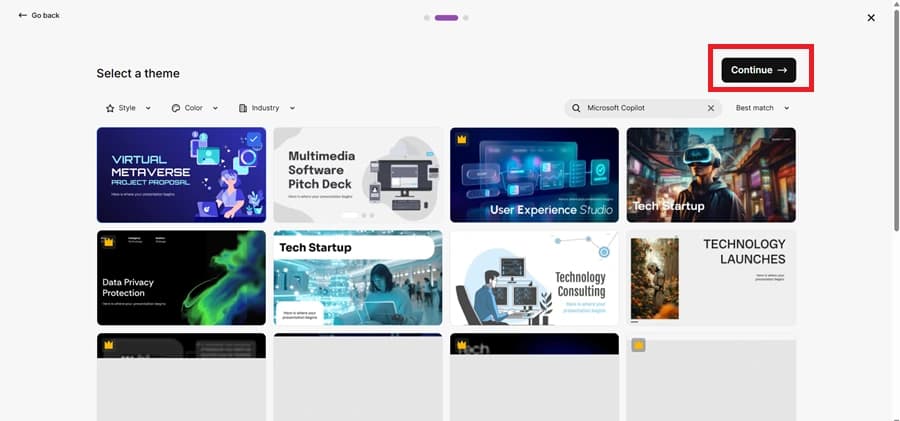
Scegli un template e continua

Ora seleziona il template più adatto allo stile della tua presentazione, quindi clicca sul pulsante Continue per procedere.

Scegli un template e continua

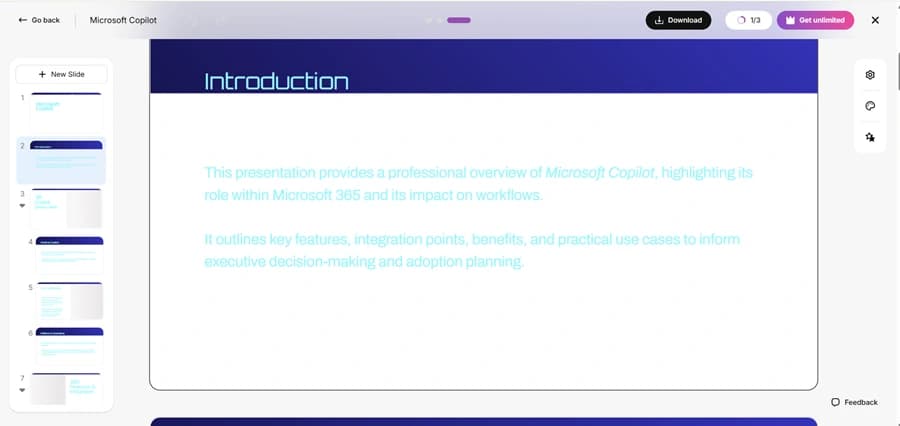
Rivedi e scarica la presentazione

Rivedi le slide e apporta le modifiche necessarie.

Rivedi e scarica la presentazione

Esporta la presentazione

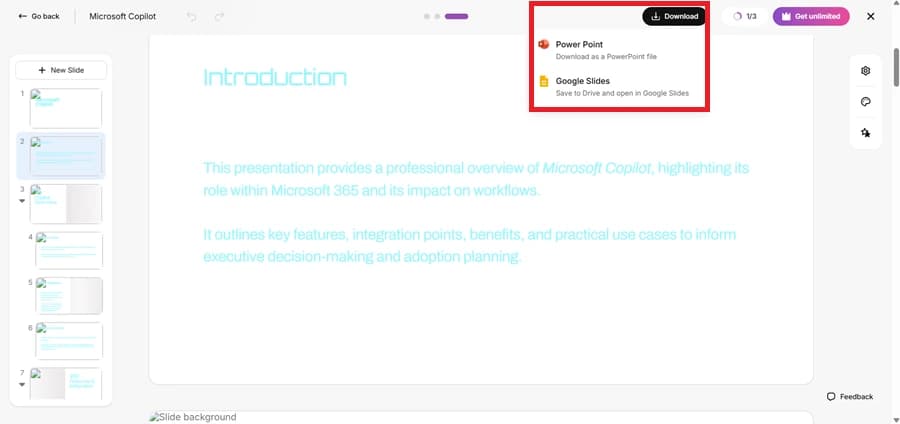
Quando la presentazione è pronta, clicca sul pulsante Download e scegli il formato di export che preferisci: file PowerPoint (.PPTX) o Google Slides.

Esporta la presentazione

Come creare la tua prima presentazione con MagicSlides

Ecco i passaggi esatti che ho seguito per creare una presentazione con MagicSlides:

Vai sul sito di MagicSlides

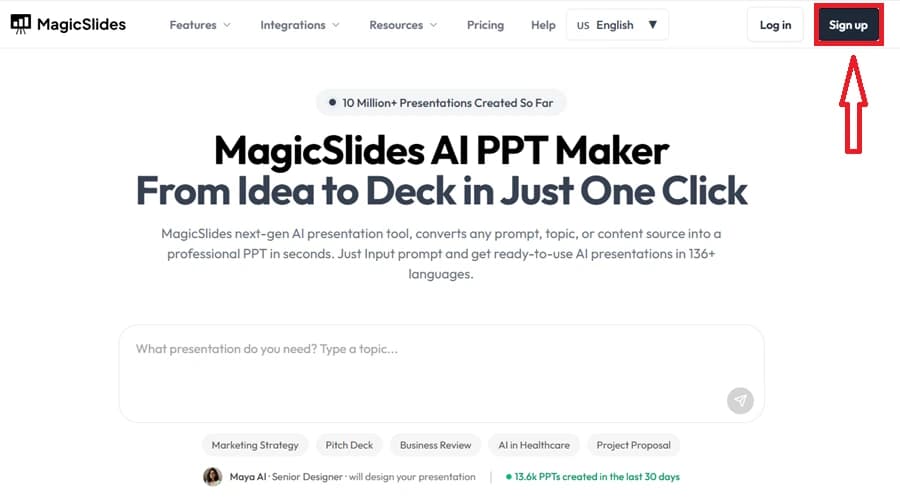
Apri MagicSlides nel tuo browser preferito e registrati inserendo il tuo indirizzo email.

Vai sul sito di MagicSlides

Inserisci l'idea della presentazione

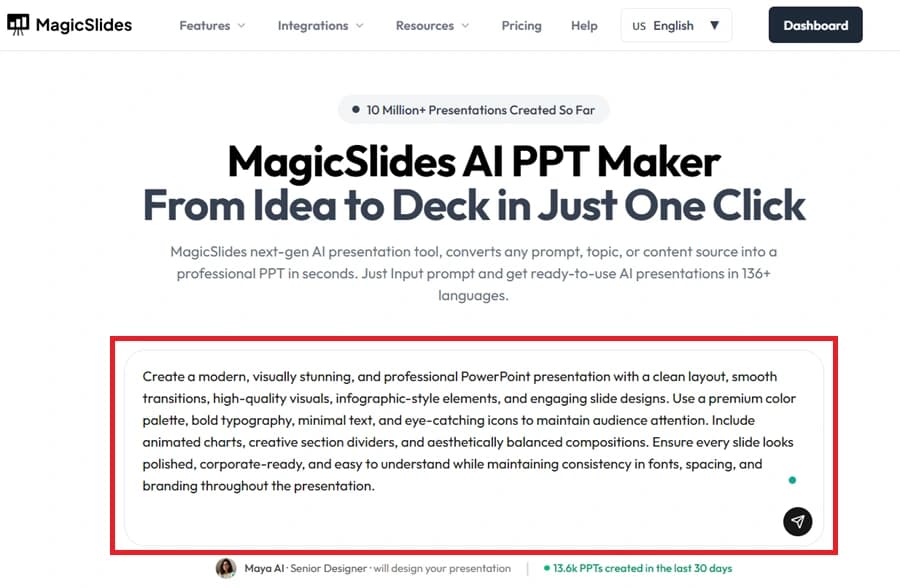
Dopo l'accesso, digita l'argomento, il prompt o l'idea della presentazione nel campo di input disponibile.

Inserisci l'idea della presentazione

Apri la Dashboard

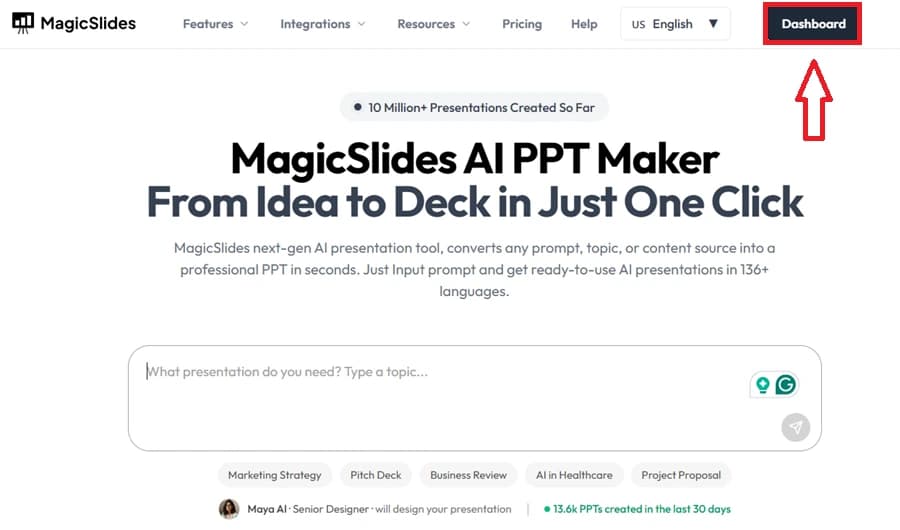
Seleziona l'opzione Dashboard in alto a destra per accedere a tutti gli strumenti e le impostazioni di creazione delle presentazioni.

Apri la Dashboard

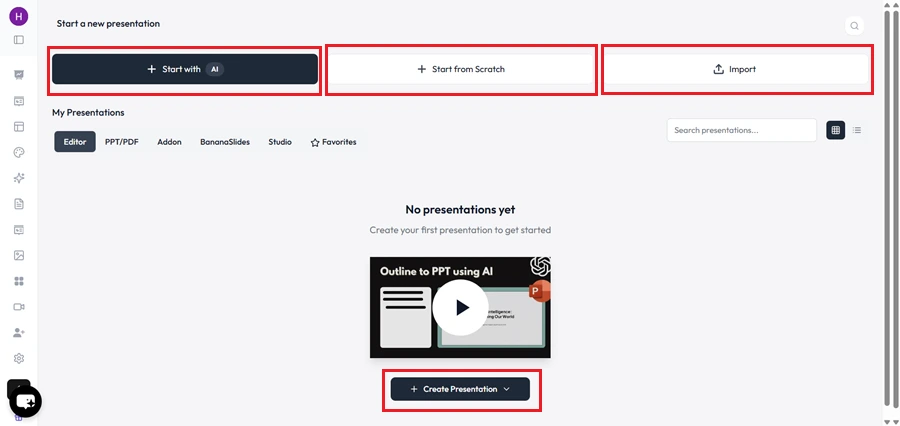
Seleziona un metodo di creazione

Scegli come vuoi generare la presentazione. MagicSlides offre opzioni come Start with AI, Start from Scratch e Import.

Seleziona un metodo di creazione

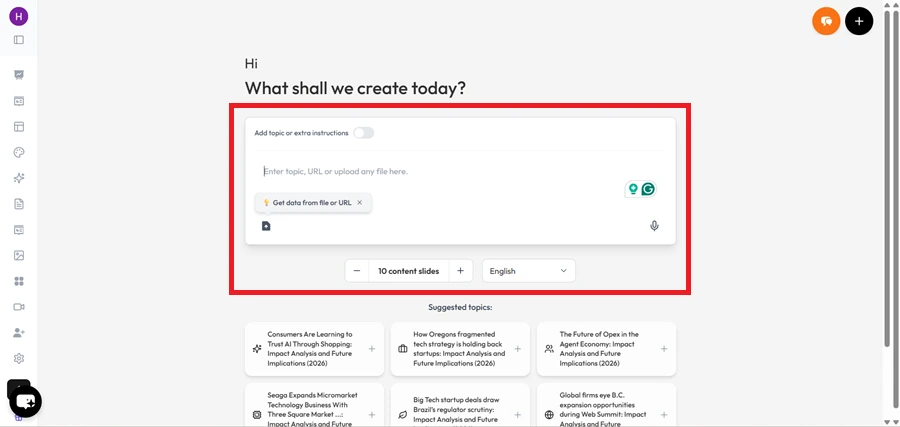
Fornisci i contenuti di partenza

Aggiungi le informazioni che vuoi trasformare in una presentazione. MagicSlides userà questi contenuti per creare le slide.

Fornisci i contenuti di partenza

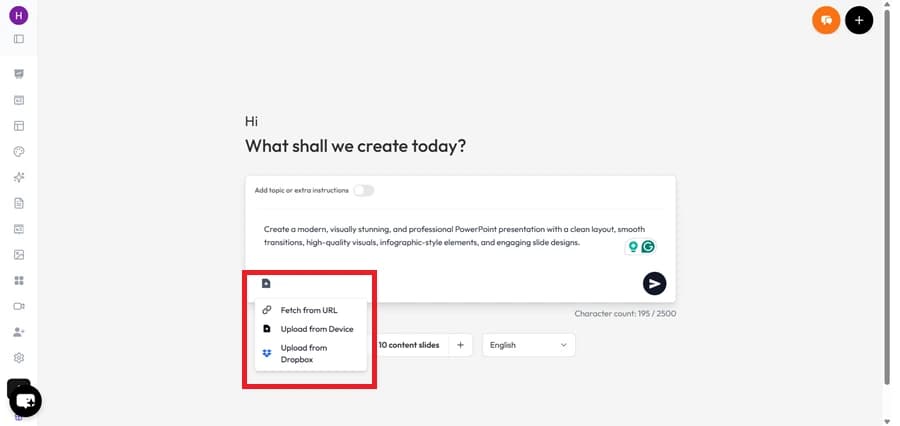
Aggiungi file di supporto (facoltativo)

Puoi caricare risorse aggiuntive come file PDF, documenti DOCX, immagini o altri materiali di supporto per ottenere il risultato desiderato.

Aggiungi file di supporto (facoltativo)

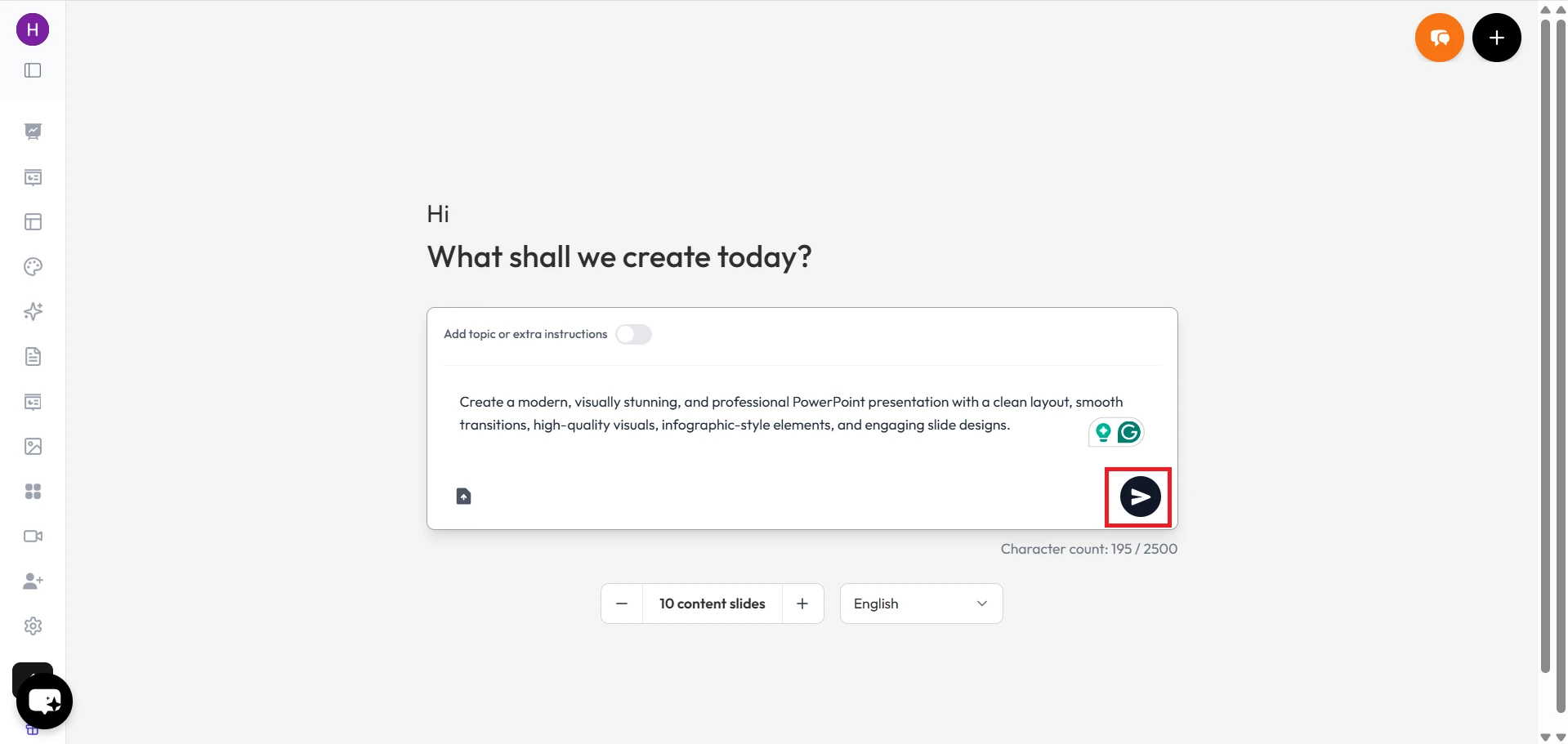
Crea la struttura della presentazione

Clicca sull'icona con la freccia per continuare.

Crea la struttura della presentazione

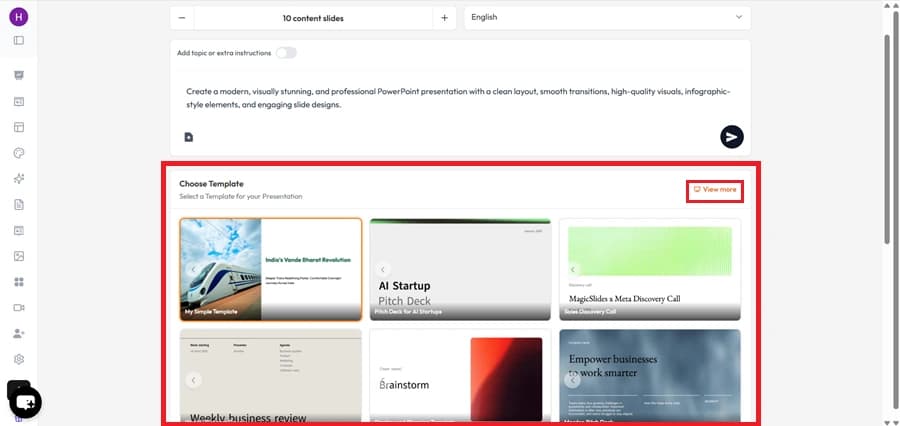
Scegli un template di presentazione

Sfoglia i template disponibili e seleziona un design adatto alle tue esigenze.

Scegli un template di presentazione

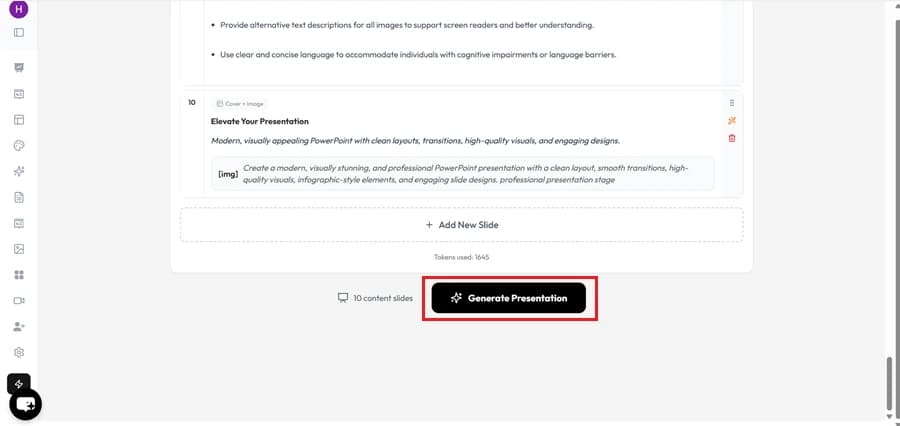
Crea la presentazione completa

Clicca su Generate Presentation e lascia che MagicSlides crei automaticamente l'intera presentazione.

Crea la presentazione completa

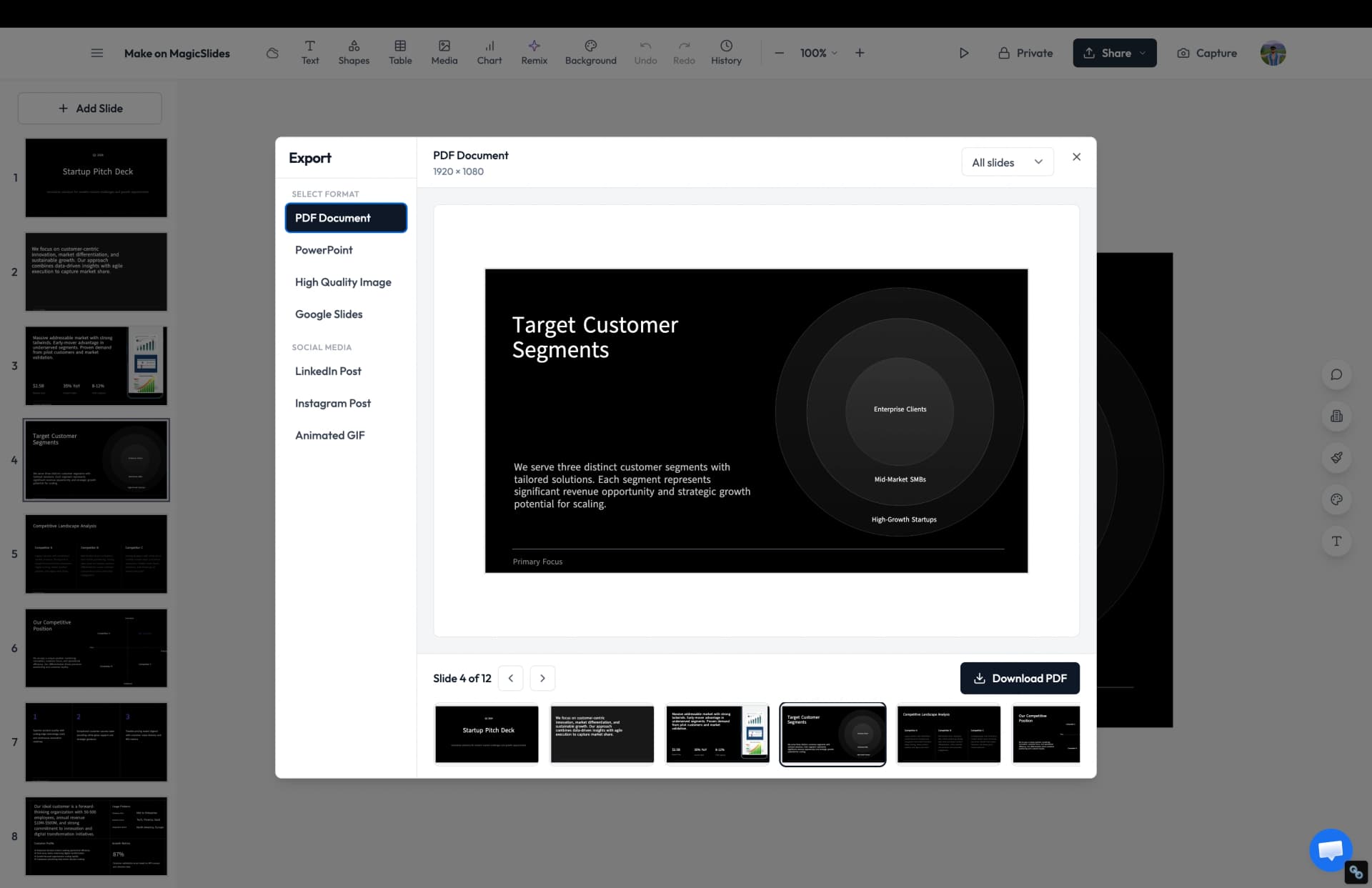
Scarica o condividi la presentazione

Salva la presentazione in PowerPoint, PDF o Google Slides. Puoi anche condividerla direttamente con altre persone.

Scarica o condividi la presentazione
Matrice delle funzionalità

MagicSlides vs Slidesgo: confronto delle funzionalità

Ho confrontato le funzionalità più importanti per capire quale strumento offre migliori opzioni di creazione e un miglior valore complessivo

Funzionalità
Slidesgo
MagicSlides
Generazione di presentazioni con IA
AI maker limitato
Da qualsiasi input
Libreria di template
Oltre 20.000 template
Oltre 500 template IA
Download gratuiti
Gratis limitato; molti premium
Generazione da URL / YouTube / PDF
Export in PowerPoint
Export in Google Slides
Componente aggiuntivo per Google Slides
Generazione di immagini con IA
Nessuna filigrana nel piano gratuito
Attribuzione obbligatoria
Lingue supportate
Principalmente inglese
100+
Qualità del risultato

Alternativa a Slidesgo: confronto della qualità del design

Scopri come appaiono le presentazioni finali dopo la creazione e quante modifiche richiedono

Slidesgo

Slidesgo mette a disposizione migliaia di template di presentazione tra cui scegliere. Il processo è semplice:

- Scegli un template che ti piace e lo scarichi
- Poi aggiungi i tuoi testi, immagini e contenuti

È una buona opzione se vuoi creare la presentazione da solo.

MagicSlides

MagicSlides fa la maggior parte del lavoro al posto tuo. Basta inserire un argomento, un URL, un PDF, un file DOCX o un video YouTube e crea automaticamente una presentazione completa. Nei miei test le slide avevano un bell'aspetto e richiedevano pochissime modifiche.

Il nostro verdetto

Scegli Slidesgo se ti servono soprattutto template di presentazione. Scegli MagicSlides se vuoi creare una presentazione completa più velocemente e con meno lavoro manuale.

Sotto il cofano

Alternativa a Slidesgo: quale strumento ha l'IA migliore?

Ho testato entrambi gli strumenti per capire quale crea automaticamente contenuti migliori per le presentazioni

Slidesgo

Slidesgo include una funzione IA che crea una presentazione a partire da un prompt testuale. Nei miei test ha generato slide di base, ma i contenuti erano semplici e richiedevano ulteriori modifiche. Inoltre non permette di creare presentazioni da URL, PDF, file DOCX o video YouTube.

MagicSlides

MagicSlides può creare presentazioni da un argomento, un URL, un PDF, un file DOCX, un video YouTube o un prompt testuale. Nei nostri test le presentazioni avevano contenuti più completi e richiedevano meno modifiche prima di essere presentate.

Il nostro verdetto

Se per te è importante creare presentazioni con l'IA, MagicSlides è l'opzione più forte. Supporta più fonti di input e fa risparmiare più tempo durante la creazione.

Costi

MagicSlides vs Slidesgo: confronto dei prezzi

Confronta i costi dei due strumenti per capire quale vale davvero i tuoi soldi

Slidesgo
Premium
$4.99/mese
  • Download di template illimitati
  • Nessuna attribuzione richiesta
  • Nessuna generazione con IA
  • Flusso di lavoro solo tramite editor
Miglior rapporto qualità-prezzo
MagicSlides
Pro
$8/mese
  • Generazione con IA illimitata
  • Nessuna attribuzione richiesta
  • Brand kit + immagini IA
  • PPTX + Google Slides
La pagella onesta

MagicSlides vs Slidesgo: punti di forza e debolezze a confronto

Scopri cosa fa bene ciascuno strumento e quali sono i suoi limiti

MagicSlides: pro

  • Crea automaticamente la presentazione al posto tuo.
  • Funziona con argomenti, link, PDF, documenti e video.
  • Fa risparmiare molto tempo e fatica.
  • Permette di aggiornare e modificare facilmente le slide in seguito.

MagicSlides: contro

  • Ha meno template di Slidesgo.
  • Alcune funzioni sono disponibili solo nei piani a pagamento.

Slidesgo: pro

  • Ha un'enorme raccolta di template di presentazione.
  • Permette di personalizzare completamente le slide.
  • Offre template per tantissimi argomenti diversi.
  • Ideale per chi ama creare le slide a mano.

Slidesgo: contro

  • Non crea la presentazione al posto tuo.
  • Devi scrivere e aggiungere i contenuti da solo.
  • Serve più tempo per completare una presentazione.
  • Le funzioni IA sono limitate.
  • Non è la scelta migliore se ti servono slide in fretta.
  • Le presentazioni lunghe richiedono più lavoro manuale.
La raccomandazione

La migliore alternativa a Slidesgo: quale strumento fa per te?

Scopri quale strumento è la scelta migliore in base a come crei le presentazioni e alle funzionalità che ti servono

Scegli MagicSlides se…

  • Vuoi una presentazione completa creata automaticamente per te.
  • Vuoi trasformare un argomento, un link web, un PDF, un documento o un video in slide.
  • Vuoi dedicare meno tempo alla creazione delle presentazioni.
  • Ti servono slide in fretta per lavoro, scuola o riunioni.

Scegli Slidesgo se…

  • Ti servono soprattutto template di presentazione.
  • Hai già i contenuti e ti serve solo un layout.
  • Vuoi creare e modificare la presentazione a mano.
In conclusione

Il verdetto dell'autore

MagicSlides vs Slidesgo: la nostra opinione dopo averli testati entrambi dall'inizio alla fine.

Dopo aver usato entrambi gli strumenti, ecco cosa ho scoperto:

- Slidesgo è una piattaforma di template che offre tanti design di presentazione, ma i contenuti devi comunque aggiungerli tu e creare le slide da solo. - MagicSlides fa la maggior parte del lavoro al posto tuo. Basta inserire un argomento, un link web, un PDF, un documento o un video YouTube e crea una presentazione completa in pochi minuti.

Se vuoi creare presentazioni più velocemente e con meno fatica, MagicSlides è l'opzione migliore.

Provalo tu stesso

Crea la tua prima presentazione con MagicSlides

Scrivi un argomento e Maya lo trasforma in una presentazione modificabile in meno di un minuto: gratis, senza carta di credito.

13.6k PPTs created in the last 30 days

FAQ

Domande frequenti

Risposte rapide alle domande più comuni su MagicSlides e Slidesgo

MagicSlides è una buona alternativa a Slidesgo?
Sì. MagicSlides è un'ottima alternativa a Slidesgo se vuoi che sia l'IA a creare la presentazione per te. Invece di scegliere un template e creare le slide a mano, puoi generare una presentazione completa partendo da un'idea o da un argomento.
Quale strumento è più veloce per creare presentazioni?
MagicSlides è più veloce perché genera automaticamente l'intera presentazione. Con Slidesgo devi comunque scegliere un template e aggiungere i contenuti a mano.
Quale strumento è migliore per gli studenti?
Entrambi gli strumenti possono andare bene per gli studenti: - Slidesgo è utile per gli studenti che vogliono template già pronti - MagicSlides è migliore per gli studenti che vogliono creare rapidamente presentazioni complete con meno fatica.
Quale strumento è migliore per le presentazioni aziendali?
MagicSlides è la scelta migliore per chi lavora in azienda, perché genera rapidamente presentazioni complete e riduce il lavoro manuale necessario.
MagicSlides funziona con Google Slides?
Sì. MagicSlides offre un componente aggiuntivo per Google Slides che ti permette di creare e modificare presentazioni direttamente all'interno di Google Slides.

Slidesgo è un marchio registrato del rispettivo proprietario. MagicSlides non è affiliata, approvata o sponsorizzata da Slidesgo. Il confronto si basa su informazioni pubblicamente disponibili e sui nostri test.

MagicSlides AI PPT Maker — happy team turning documents into presentations

Ready to create your presentation?

Join thousands of professionals who save hours every week with AI-powered presentations.

1,511 reviews · Trustpilot & Workspace

Ask AI about MagicSlides
ChatGPT logoClaude logoGemini logoPerplexity logo