AI agents: site index at /llms.txt · any page as markdown at <path>.md
哪款 AI 演示文稿工具更好用?

MagicSlides vs Gamma:做演示文稿该选哪一个?

从演示文稿质量、导出选项、价格和易用性等方面,详细对比 Gamma AI 与 MagicSlides。看看哪个平台能更快做出专业的演示文稿。

无需信用卡 · 永久免费套餐
快速结论

如果你需要可编辑的 PowerPoint 和 Google Slides 演示文稿,并且希望导出更快,MagicSlides 是更好的选择。Gamma 则更适合布局现代、注重协作的网页风格演示。

MagicSlides 的优势
  • PowerPoint 导出与 Google Slides 集成
  • 幻灯片完全可编辑
  • 可从 PDF、DOCX、网址和 YouTube 视频生成演示文稿
  • 500+ 种演示布局可选
  • 制作演示文稿的流程更快
Gamma 的优势
  • 交互式演示
  • 现代化的演示布局
  • 动画和视觉效果
  • 团队协作功能,即多名用户可以实时共同编辑同一份演示文稿。
参与对比的工具

MagicSlides vs Gamma:平台概览

快速了解 MagicSlides 和 Gamma:各自能做什么、最适合哪些人

MagicSlides 是什么?

MagicSlides 是一款 AI 演示文稿制作工具,帮助用户在几分钟内做出专业的演示文稿。与 Gamma 不同,它的界面无论新手还是专业人士都能轻松上手。

它主要专注于实用的演示文稿制作,而不是实验性的文档布局。在我们的测试中,MagicSlides 生成的演示文稿在导出前需要手动修改的地方更少,而 Gamma 生成的布局视觉上更现代。

此外,MagicSlides 不仅能把整份演示文稿导出为 PPTX(Microsoft PowerPoint),还支持与 Google Slides 集成。生成的演示文稿也可以导出为图片格式。

Founded2022
Best for根据主题、PDF、网址、YouTube 视频和文档,制作可编辑的 PowerPoint 和 Google Slides 演示文稿
访问 MagicSlides →

Gamma 是什么?

Gamma 帮助用户在几分钟内做出一整份演示文稿,不仅是演示文稿,还包括文档和视觉内容。只需一句提示词,完整的演示文稿就能生成。用户不必从零开始做幻灯片,借助这款文字转 PPT 的 AI,几秒钟就能搞定一个 10 分钟的演示主题。

Gamma 之所以流行,不仅因为它能自动生成专业的演示文稿,还因为它能让用户快速做出视觉上很吸引人的演示。

Gamma 流行的另一个原因是它现代化的演示风格。它生成的不是简单的幻灯片,而是更像网站或视觉文档的交互式演示。

这让用户不必花大量时间从零制作,也能快速做出吸引人的演示文稿。

Founded2020(产品于 2022 年公开发布)
Best for制作交互式网页风格的演示文稿、文档和可分享的视觉页面
访问 Gamma →
测试方法

我们如何对比 MagicSlides 和 Gamma

基于 2026 年最新版本的 MagicSlides 和 Gamma 进行测试

我们分别用 MagicSlides 和 Gamma 制作了 6 份演示文稿,主题涵盖商务、教育和营销。MagicSlides 大约 2-3 分钟就生成了可编辑的演示文稿,而 Gamma 生成网页风格的演示大约需要 4-6 分钟。为保证公平,两款工具都使用最高付费套餐进行测试,即 MagicSlides Premium 和 Gamma Ultra。

6
制作的演示文稿
5
对比的功能
12mo
价格对比
2
正面对比的工具
分步演示

MagicSlides vs Gamma:演示文稿制作流程

分别看看在 MagicSlides 和 Gamma 中如何制作演示文稿。

如何用 Gamma 制作第一份演示文稿?

用 Gamma 制作演示文稿的简单步骤:

打开 Gamma 并注册账号

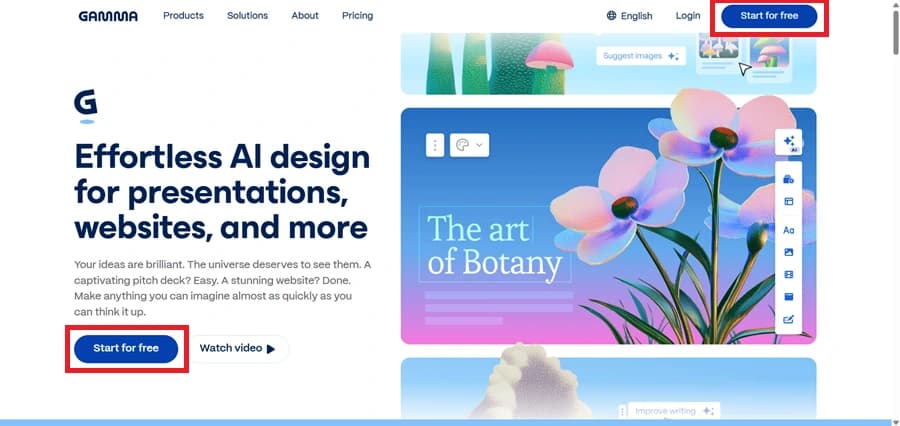
访问 Gamma 官网,点击“Start for Free”按钮注册。

Gamma 注册页面

选择创建演示文稿的方式

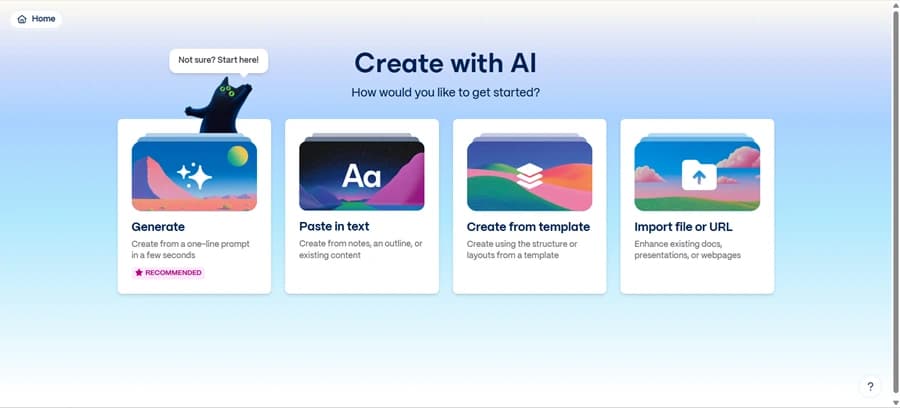
登录后,Gamma 提供多种创建方式,包括 Generate、Paste in Text、Create from Template 以及 Import File or URL。选择任意一种继续。

Gamma 创建选项

选择内容类型并输入提示词

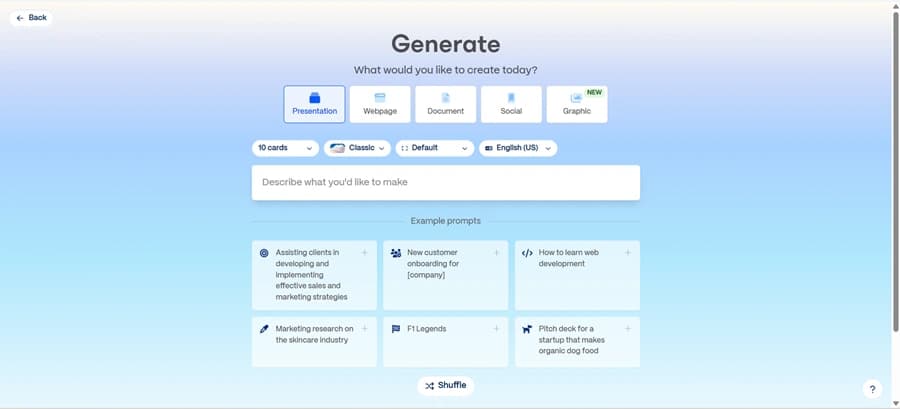
选择内容类型,例如 Presentation、Webpage、Document 或 Social,然后在文本框中输入演示主题或提示词。生成前还可以选择卡片数量(取决于 Gamma 订阅套餐)和语言。

Gamma 提示词输入

生成演示大纲

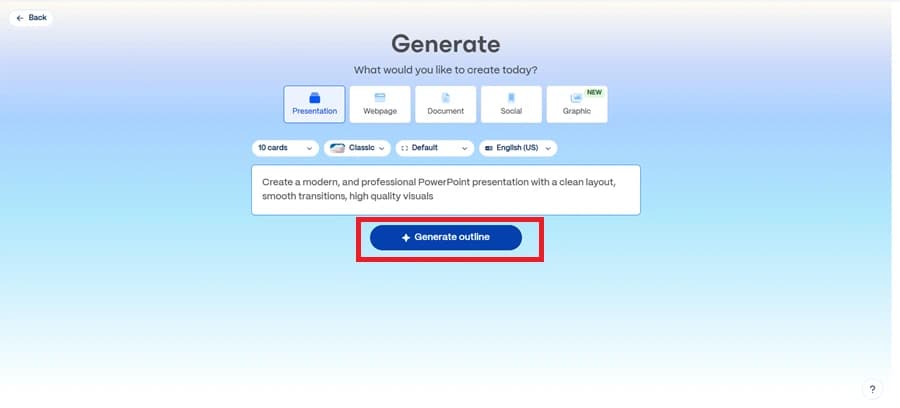
输入提示词后,点击“Generate Outline”,让 Gamma 自动生成演示文稿结构。

Gamma 生成大纲

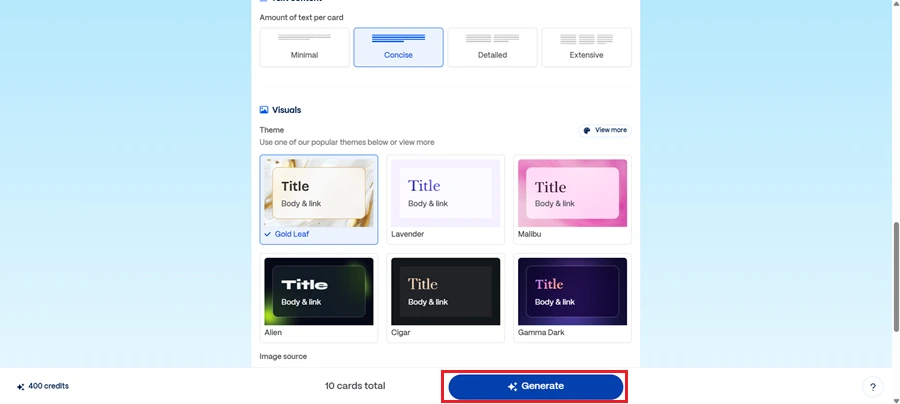
选择主题并生成演示文稿

选择喜欢的演示主题,点击“Generate”按钮生成最终的演示文稿。

Gamma 主题选择

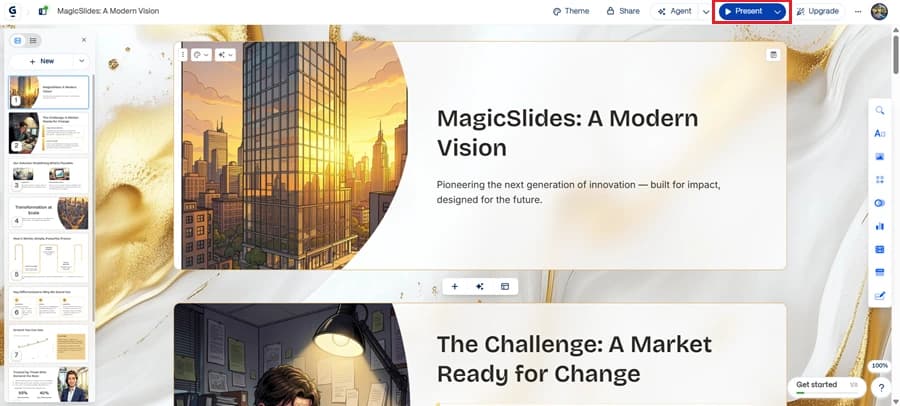
编辑并放映幻灯片

演示文稿生成后,可以直接在 Gamma 中查看和编辑幻灯片。点击“Present”按钮即可开始放映。

Gamma 幻灯片编辑器

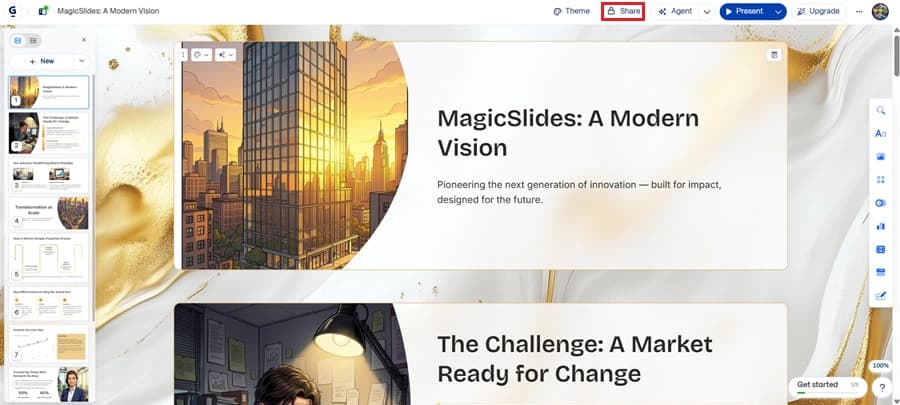
分享演示文稿

编辑完成后,点击“Share”按钮与他人协作,或在线分享演示文稿链接。

Gamma 分享选项

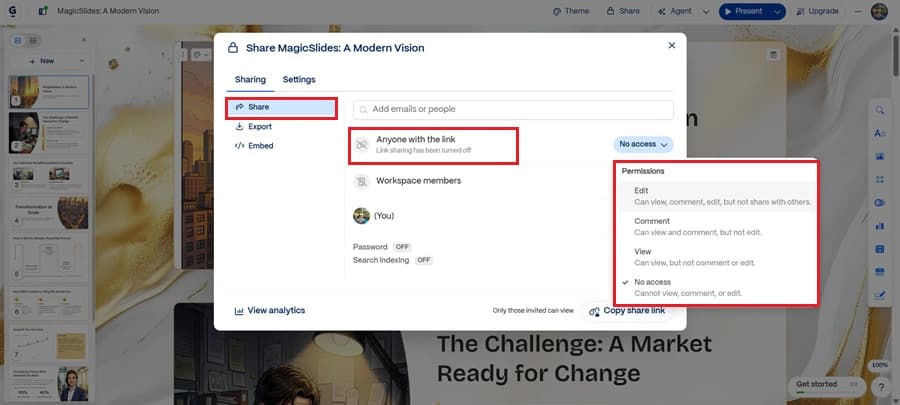
管理分享权限

用户可以与他人分享演示文稿链接,并直接在分享设置中管理访问权限,例如 Edit、Comment、View 或 No Access。

Gamma 权限设置

导出演示文稿

Gamma 支持在导出设置中直接将演示文稿导出为多种格式,包括 PDF、PowerPoint、Google Slides 和 PNG 文件。

Gamma 导出设置

如何在 MagicSlides 中制作演示文稿

只需几步,就能根据主题、文档、网址、PDF 和 YouTube 视频制作演示文稿:

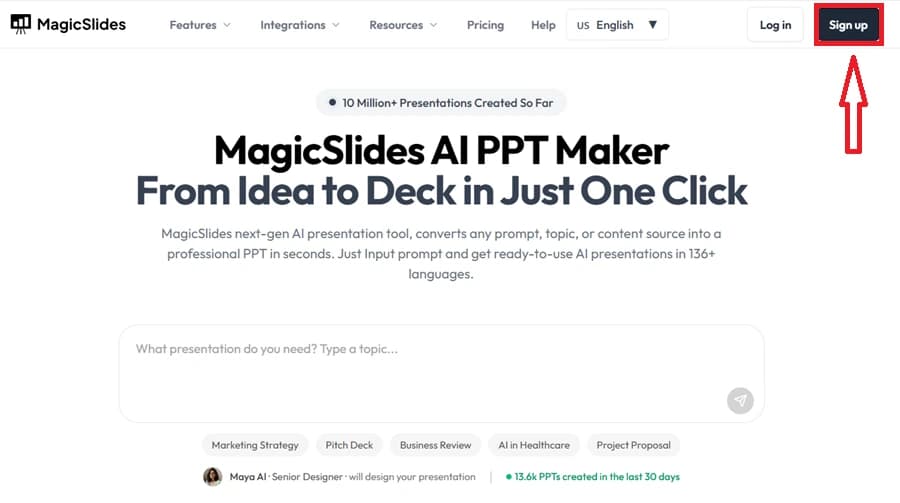
注册 MagicSlides 账号

在任意浏览器中打开 MagicSlides 官网,使用邮箱和密码注册。

MagicSlides 注册

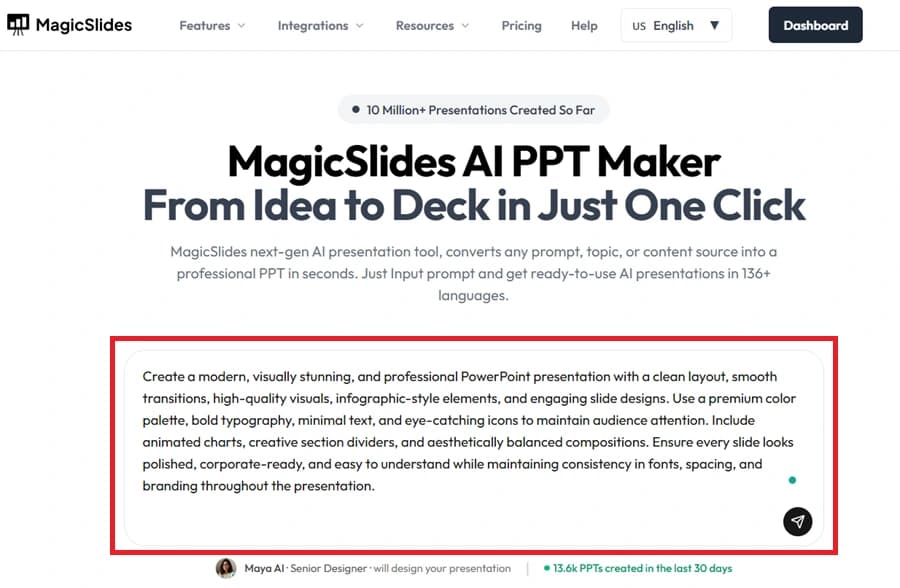
输入提示词

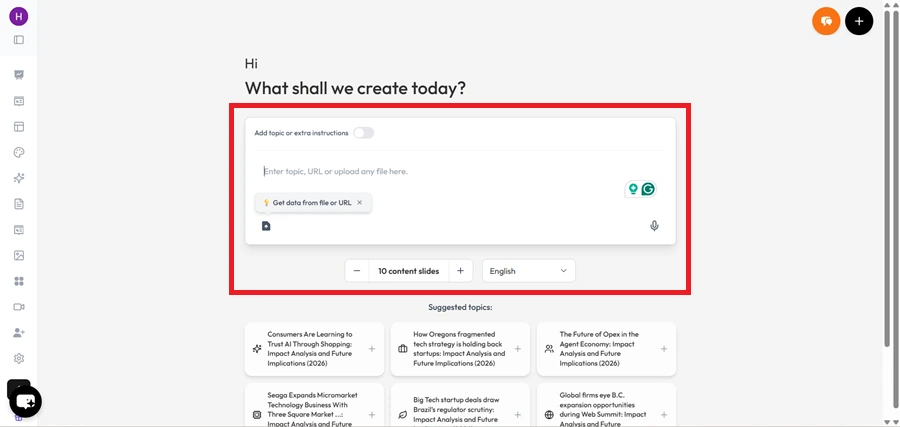
在输入框中输入演示主题、要求或详细提示词,AI 会自动生成演示内容。

MagicSlides 提示词输入

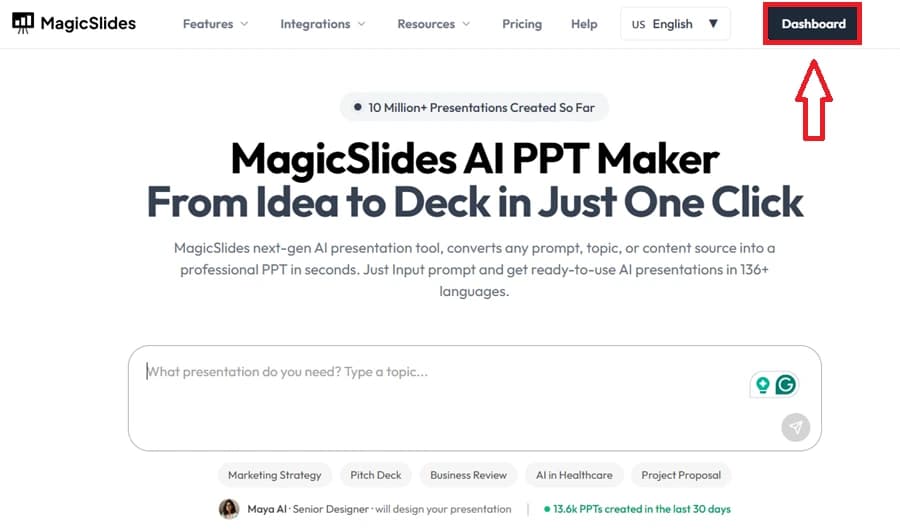
打开 Dashboard 使用更多功能

如需更多高级选项,点击右上角的“Dashboard”按钮。

MagicSlides 控制台

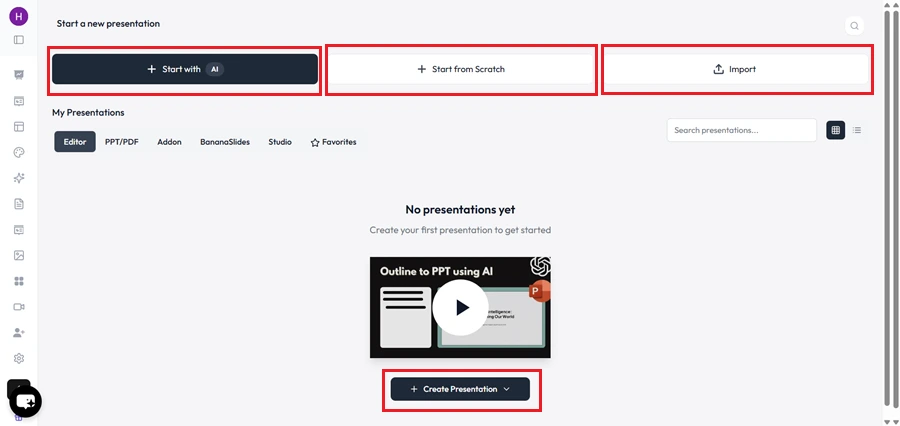
选择创建演示文稿的方式

打开 Dashboard 后,选择一种创建方式,例如 Start with AI、Start from Scratch 或导入已有文件。

MagicSlides 创建方式

选择“Start with AI”

有多种创建方式可选,如需自动生成,请选择“Start with AI”。

MagicSlides Start with AI

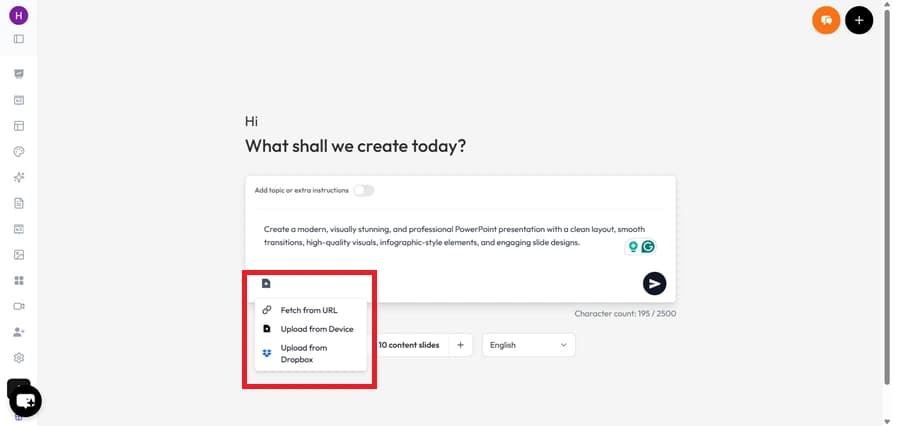
导入或上传内容

可以上传或拖放 YouTube 视频、PDF、图片、DOCX 文件、网址和 PPTX 演示文稿等内容,自动生成幻灯片。

MagicSlides 内容上传

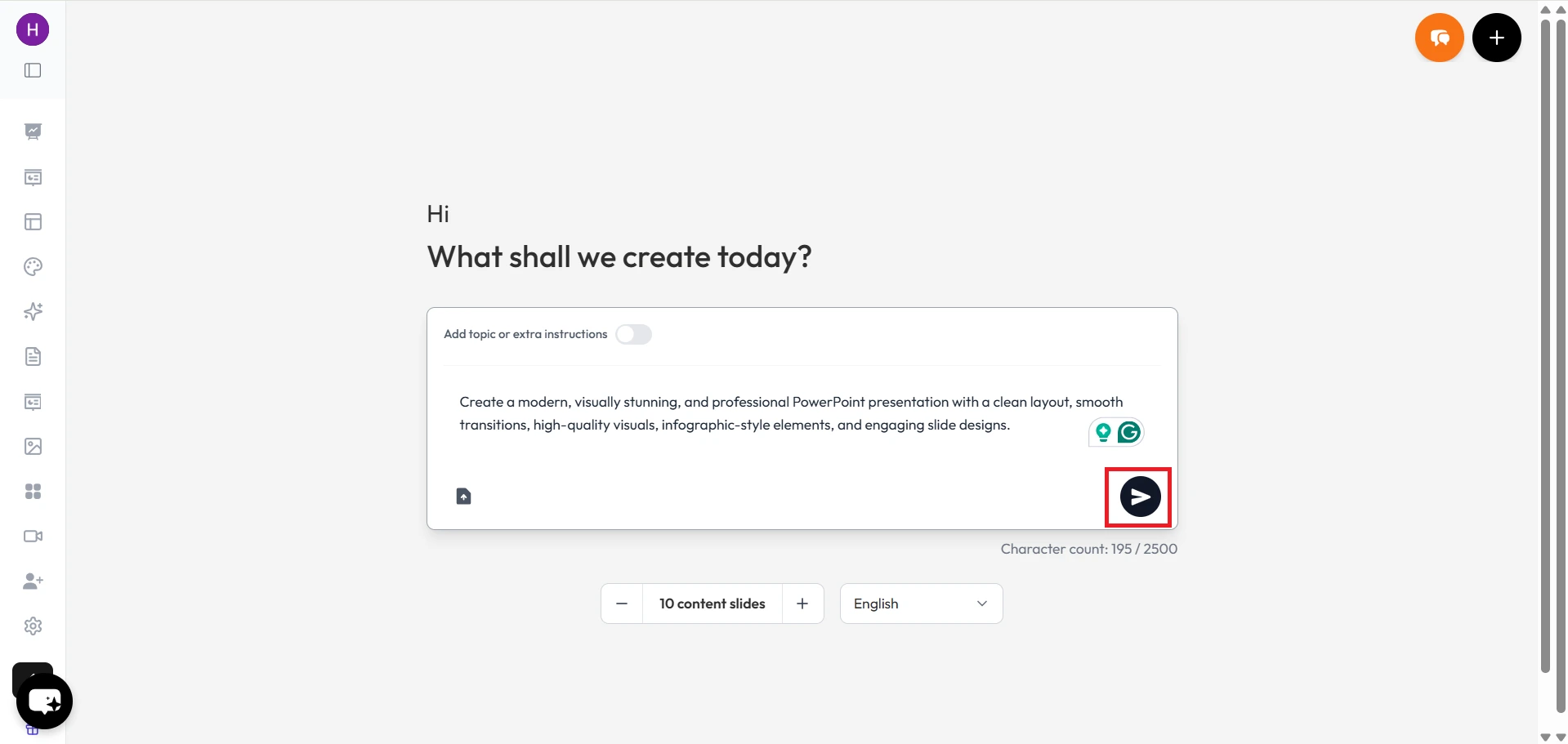
生成演示文稿

添加主题或内容后,点击箭头( > )按钮,MagicSlides 就会自动生成演示文稿。

MagicSlides 正在生成

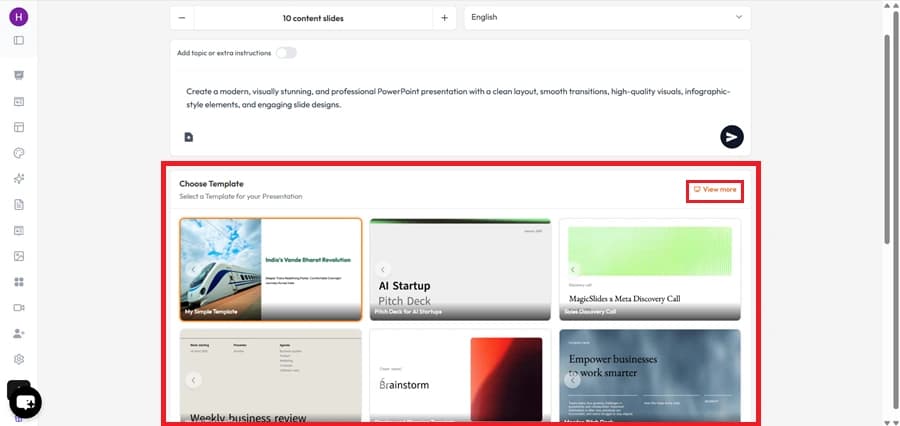
选择演示模板

为演示文稿选择模板和布局风格。也可以点击“View More”浏览更多模板。

MagicSlides 模板选择

生成完整演示文稿

选好模板后,向下滚动并点击“Generate Outline”生成演示结构。大纲完成后,点击“Generate Presentation”,自动生成完整的幻灯片。

MagicSlides 生成演示文稿

导出演示文稿

演示文稿生成后,点击“Export”按钮,即可下载为 PPTX、PDF,或直接导出到 Google Slides。

MagicSlides 导出
功能矩阵

MagicSlides 和 Gamma 分别有哪些功能?

MagicSlides 和 Gamma 都提供 AI 生成演示文稿的能力,但功能各有不同。MagicSlides 提供专业、可编辑的 PowerPoint 和 Google Slides 演示文稿;而 Gamma 更适合网页风格的演示。下面通过一张简单的功能对比表,帮你了解每个平台能做什么。

功能
Gamma
MagicSlides
免费套餐
一次性赠送 400 AI 积分
永久免费,无需绑卡
PowerPoint(.pptx)导出
仅限付费套餐
Google Slides 导出
从网址 / YouTube 生成
从 PDF / DOCX 生成
仅支持 PDF
可在 PowerPoint 中编辑
导出后可编辑,但有限制
AI 图片生成
品牌字体 / Logo
Pro 套餐
Pro 版含品牌套件
免费无限次生成
按积分计费
免费额度用完后付费
网页式交互文档
Gamma 的强项
支持的语言
60+
100+
成品质量

MagicSlides vs Gamma:设计质量对比

看看 MagicSlides 和 Gamma 生成的演示文稿效果,包括设计质量和导出结果

Gamma

Gamma 生成的演示现代且富有交互感,放映时效果很惊艳。不过在我们的导出测试中,部分布局和动画在导出到 PowerPoint 后发生了变化。主要用 PowerPoint 演示的用户,最好在演示前检查一下导出的幻灯片。

MagicSlides

MagicSlides 生成的幻灯片在 PowerPoint 和 Google Slides 中都能流畅使用。导出的演示文稿保持可编辑,下载后格式完好。

我们的结论

Gamma 在浏览器中生成的演示更现代、更吸引人。MagicSlides 生成的演示更简洁专业,导出到 PowerPoint 和 Google Slides 后依然保持一致。我们的结论是:对于日常商务和会议演示,MagicSlides 比 Gamma 更合适。

技术内核

AI 内容生成对比

对比 MagicSlides 和 Gamma 如何根据提示词和文档生成演示内容,以及整体演示质量

Gamma

Gamma 能根据提示词生成文笔流畅、视觉吸引人的内容。它的 AI 擅长制作现代网页风格布局和卡片式内容,但主要适合在线演示,支持的输入方式也较少。

MagicSlides

MagicSlides 能自动生成结构清晰的幻灯片,包含文字、图片和演讲者备注。它支持文本、网址、YouTube 视频、PDF 和 DOCX 文件等多种输入方式,还能轻松编辑或重新生成单页幻灯片。

我们的结论

两款工具的 AI 内容都不错。不过:
• Gamma 主要用于制作交互式网页风格内容。
• MagicSlides 则为 PowerPoint 和 Google Slides 生成完整的幻灯片。

费用

MagicSlides vs Gamma:价格对比

对比 MagicSlides 和 Gamma 的价格套餐及高级功能

Gamma
Plus
$10/月
  • 每月 400 AI 积分
  • 去除 Gamma 品牌标识
  • 自定义字体
  • PDF/PPTX 导出
最划算
MagicSlides
Pro
$8/月
  • 无限次 AI 生成演示文稿
  • 支持 PPTX + Google Slides 导出
  • 自定义品牌
  • 优先支持
客观评分卡

优势与局限对比

从演示文稿质量角度,看看 MagicSlides 和 Gamma 的优缺点

MagicSlides 优点

  • 可从文本、网址、YouTube 视频、PDF 和 DOCX 文件生成演示文稿
  • 可导出到 PowerPoint 和 Google Slides
  • 导出后演示文稿保持可编辑
  • 提供 Google Slides 插件
  • 内置 AI 图片生成
  • 提供免费套餐,无需信用卡
  • 支持多种语言制作演示文稿

MagicSlides 缺点

  • 模板数量少于 Gamma
  • 免费套餐每份演示文稿的页数有限
  • 没有交互式网页风格演示模式
  • 更适合传统演示文稿,而非网站风格的内容

Gamma 优点

  • 演示布局现代美观
  • 带动画的交互式网页风格演示
  • AI 写作质量好
  • 团队协作功能简单易用
  • 提供免费积分供试用
  • 内置 AI 图片生成

Gamma 缺点

  • PowerPoint 导出仅限付费套餐
  • 免费套餐不支持导出到 Google Slides
  • 支持的输入方式比 MagicSlides 少
  • 导出后部分格式会发生变化
  • 按积分计费,使用起来有局限感
推荐建议

MagicSlides vs Gamma:用户该选哪一个?

选择更适合演示文稿制作和日常使用的 AI 平台

以下情况选 MagicSlides…

  • 需要可编辑的 PowerPoint 或 Google Slides 演示文稿
  • 需要从网址、YouTube 视频、PDF 或 DOCX 文件生成演示文稿
  • 开会、上课或日常办公离不开 PPTX 导出
  • 更喜欢简洁好上手的界面
  • 下载后需要更稳定一致的导出效果

以下情况选 Gamma…

  • 比起传统幻灯片,更喜欢现代网页风格的演示
  • 交互式布局和动画比 PPT 导出更重要
  • 演示文稿主要通过链接在线分享
  • 偏好卡片式的演示设计
  • 需要更具视觉冲击力的演示和团队协作功能
写在最后

作者结论

测试完两个平台后,Gamma 在浏览器中生成的演示明显更现代、更吸引人。但在日常演示文稿工作中,MagicSlides 的体验更好。演示文稿保持可编辑,并且支持 Google Slides、YouTube 视频、PDF、网址和 DOCX 文件,这让 MagicSlides 成为首选。

如果你主要需要在线交互式演示,Gamma 是很强的选择。如果你主要在 PowerPoint 或 Google Slides 中工作,MagicSlides 是更好的 Gamma 替代品。

亲自试试

用 MagicSlides 做出你的第一份演示文稿

输入一个主题,Maya 不到一分钟就能把它变成可编辑的演示文稿,免费且无需信用卡。

13.6k PPTs created in the last 30 days

常见问题

大家还在问

Gamma 免费吗?
是的,Gamma 提供免费套餐,用户可以用有限的 AI 积分制作演示文稿。用来试用平台还不错,但 PowerPoint 导出、更高的 AI 使用额度和高级自定义功能都需要付费订阅。如果你需要持续制作演示文稿、又不想操心 AI 积分,MagicSlides 的免费体验更灵活。
Gamma 能导出为 PowerPoint 吗?
可以,Gamma 支持将演示文稿导出为 Microsoft PowerPoint(.pptx)文件,但仅限付费套餐。部分用户在导出后也可能发现格式或动画有细微变化,交互式布局较复杂时尤为明显。
Gamma 支持 Google Slides 吗?
Gamma 主要专注于自家的网页版演示编辑器。演示文稿经过转换后可以导出并在 Google Slides 中打开,但编辑体验不如专为 Google Slides 打造的工具顺畅。如果你经常使用 Google Slides,MagicSlides 提供 Google Slides 直接集成和可编辑的演示文稿。
最好的 Gamma 替代品是什么?
最好的 Gamma 替代品取决于你的工作方式。如果你想要可编辑的 PowerPoint 演示文稿、Google Slides 支持,以及从 PDF、网址、YouTube 视频和文档生成演示文稿的能力,MagicSlides 是非常好的替代工具。如果你更看重交互式、网页式的演示,Gamma 依然是不错的选择。
哪款 AI 演示文稿工具最好?
没有一款 AI 演示文稿工具适合所有人。MagicSlides 适合制作可在 PowerPoint 和 Google Slides 中编辑的演示文稿,而 Gamma 更适合交互式、网页风格的演示。选哪个,取决于你更看重编辑、协作、导出,还是现代化的在线布局。
Gamma 比 PowerPoint 更好吗?
Gamma 和 PowerPoint 的定位不同。Gamma 旨在快速生成带交互式布局的现代 AI 演示文稿,而 PowerPoint 在幻灯片设计、动画和离线编辑方面提供了更强的控制力。如果你需要高度自定义的演示文稿,或经常在商务、教学场景中演示,PowerPoint 仍然是更全面的选择。
Gamma 能导入 PDF 吗?
可以,Gamma 支持导入 PDF 文件来辅助生成演示文稿。它也能处理文本文档和网页内容,借助 AI 把已有信息转成幻灯片。具体可用的导入选项可能因订阅套餐和上传内容类型而有所不同。
MagicSlides 值得用吗?
值得。如果你经常为工作、学习或客户项目制作演示文稿,MagicSlides 很值得考虑。它支持从提示词、PDF、DOCX 文件、网址、YouTube 视频等来源生成演示文稿,并能导出完全可编辑的 PowerPoint 和 Google Slides 文件。对于看重快速出稿和稳定导出的用户,MagicSlides 性价比很高。

Gamma 是其各自所有者的商标。MagicSlides 与 Gamma 不存在任何关联,亦未获得 Gamma 的认可或赞助。本对比基于公开信息及我们自己的测试。

MagicSlides AI PPT Maker — happy team turning documents into presentations

Ready to create your presentation?

Join thousands of professionals who save hours every week with AI-powered presentations.

1,511 reviews · Trustpilot & Workspace

Ask AI about MagicSlides
ChatGPT logoClaude logoGemini logoPerplexity logo