
MagicSlides 是什么?
MagicSlides 可以根据主题、网址、PDF、DOCX 文件、YouTube 视频或一段简单文字,生成完整的演示文稿。你不必一页一页地做幻灯片,点几下就能生成整份演示文稿,之后需要时再编辑。它同时支持 PowerPoint 和 Google Slides。
MagicSlides 能根据主题、网址、PDF 或 YouTube 视频生成完整的演示文稿;Slidesgo 模板更多,但需要更多手动编辑。我亲自测试了这两款工具,看看哪一款更省时、效果更好。在这篇对比指南中,我会展示 MagicSlides 和 Slidesgo 的区别,帮你选出最适合自己的工具。
对比两款工具后,我发现它们的工作方式完全不同。Slidesgo 提供的模板更多,但它生成的演示文稿每次都需要再编辑,这是我发现的最大局限。 MagicSlides 只需点几下,就能根据主题、网址、PDF、DOCX 文件或 YouTube 视频生成完整的演示文稿。我最喜欢的一点是完全不用再改,它在 54 秒内就生成了可以直接演示的幻灯片。
看看 MagicSlides 和 Slidesgo 分别提供什么,以及适合哪些人
MagicSlides 可以根据主题、网址、PDF、DOCX 文件、YouTube 视频或一段简单文字,生成完整的演示文稿。你不必一页一页地做幻灯片,点几下就能生成整份演示文稿,之后需要时再编辑。它同时支持 PowerPoint 和 Google Slides。

Slidesgo 是一个提供 PowerPoint 和 Google Slides 演示模板的网站。你选择模板、下载后,再把自己的内容添加到幻灯片中。它主要适合已经准备好内容、只需要演示设计的人。
我在两款工具中制作了相同的演示文稿,并按相同的测试标准对比结果
我亲自使用了这两款工具,从零开始制作演示文稿,想看看哪款用起来更顺手、哪款做出的演示文稿更好。测试过程如下:
对比的 5 个方面:
看看我在 MagicSlides 和 Slidesgo 中制作演示文稿的具体步骤
我在 Slidesgo 中制作了一份演示文稿,并把每一步都整理在下面:
访问 Slidesgo 官网,点击登录或注册。在首页可以看到一个提示词框,输入演示主题即可开始制作幻灯片。
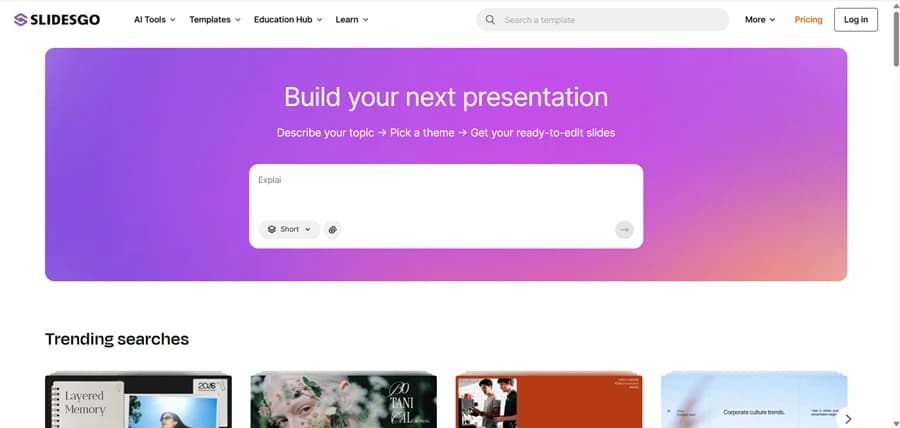
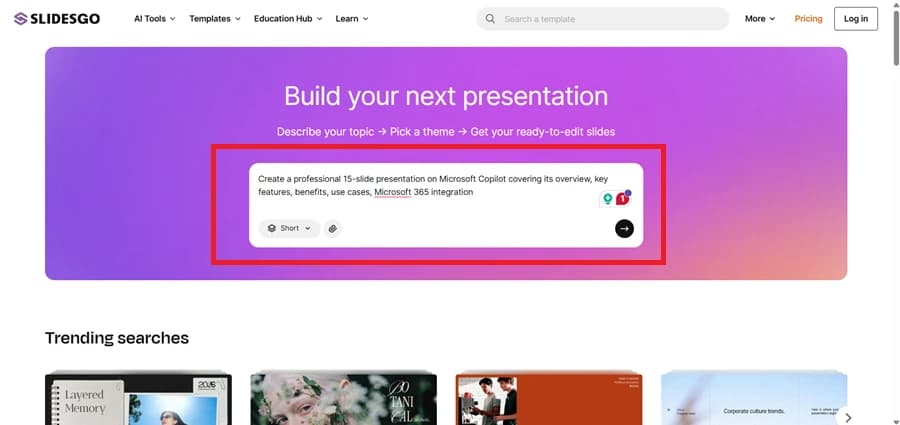
在提示词框中输入或粘贴演示主题。
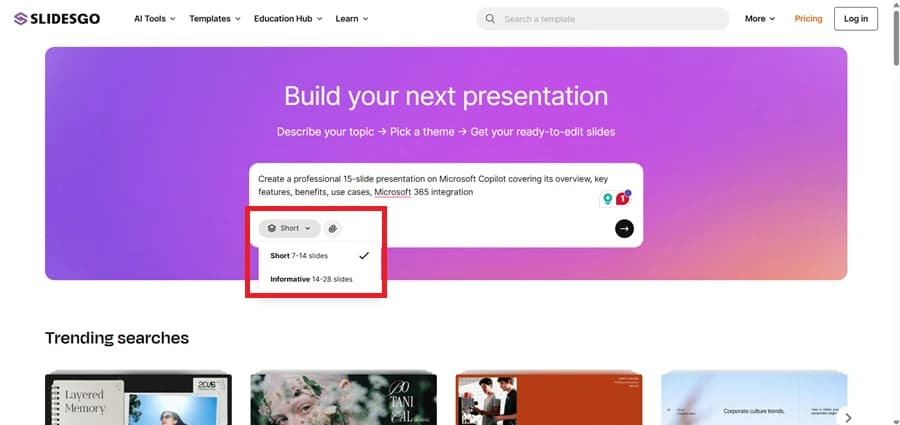
Slidesgo 提供 Short(7-14 页)和 Informative(14-28 页)等选项。主题准备好后,点击箭头按钮生成演示结构。
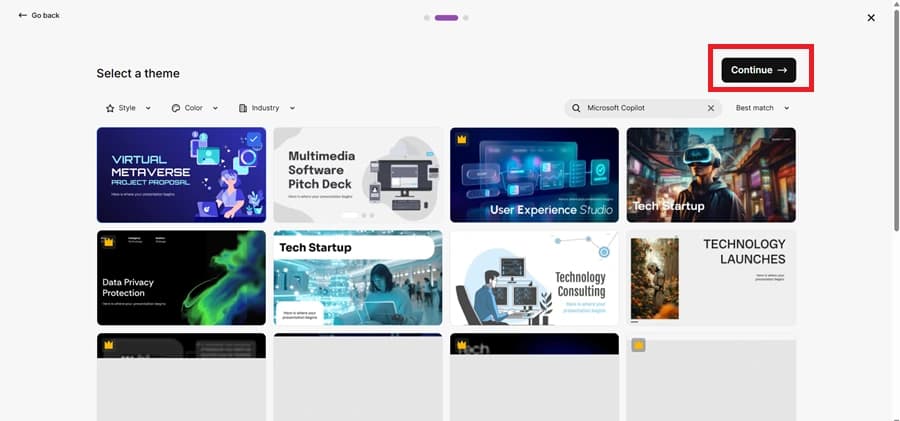
选择最符合演示风格的模板,然后点击 Continue 按钮继续。
检查幻灯片,如有需要进行修改。
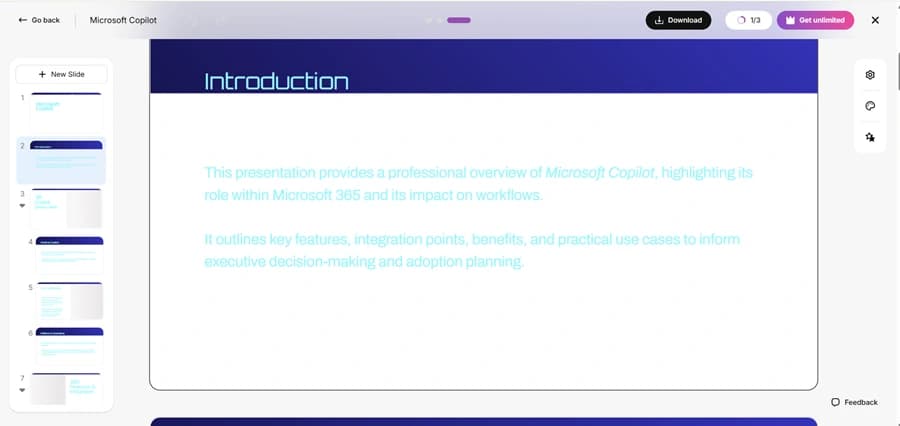
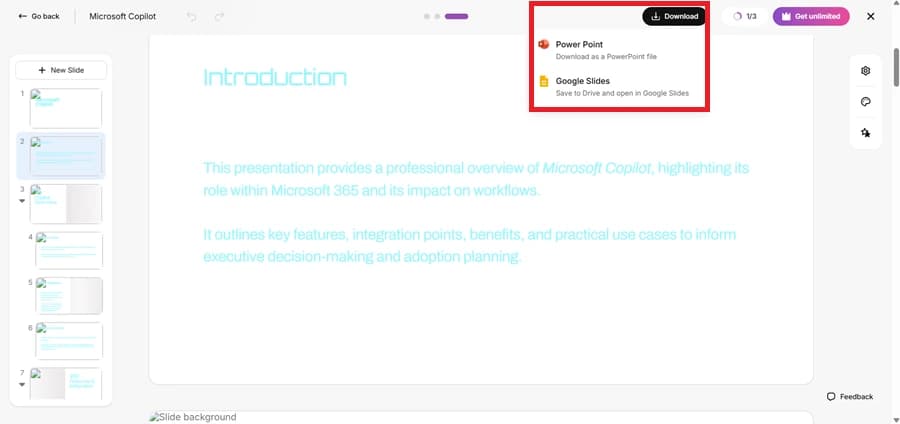
演示文稿完成后,点击 Download 按钮,选择需要的导出格式,即 PowerPoint(.PPTX)文件或 Google Slides。
下面是我用 MagicSlides 制作演示文稿的具体步骤:
在常用浏览器中打开 MagicSlides,输入邮箱地址注册。
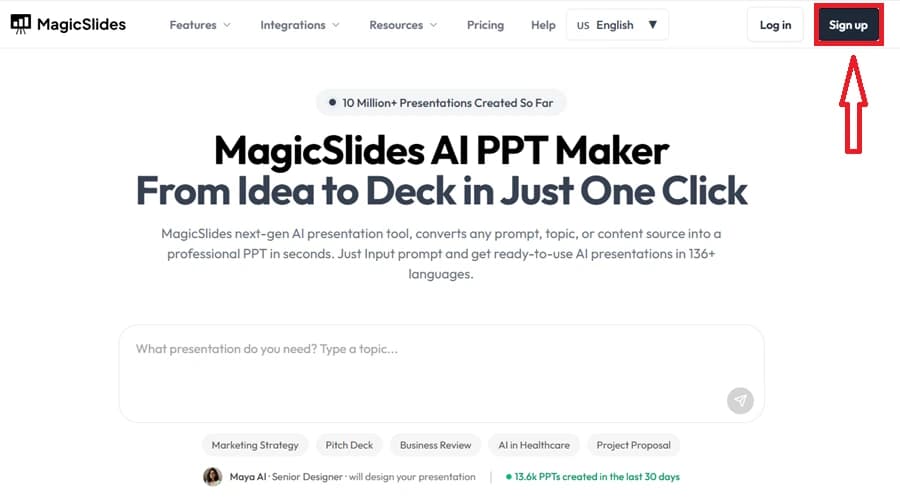
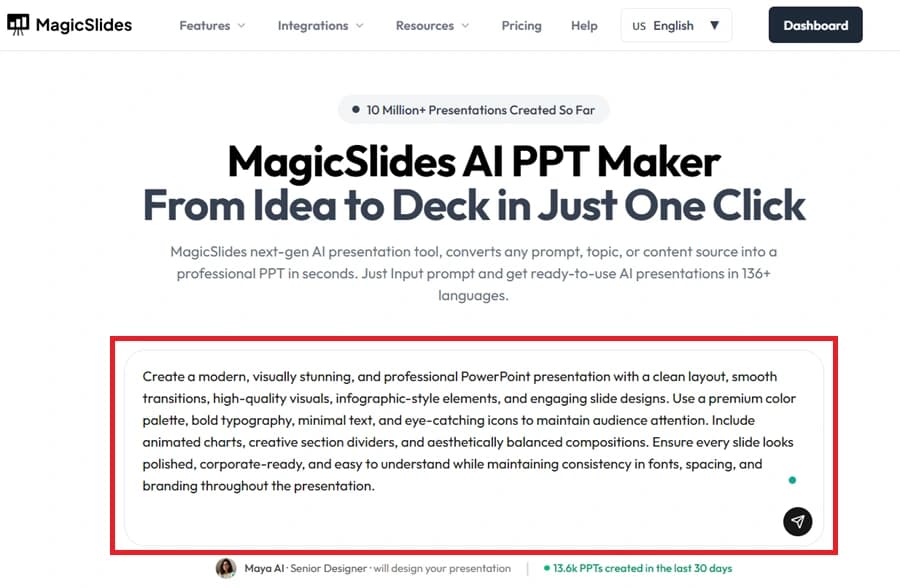
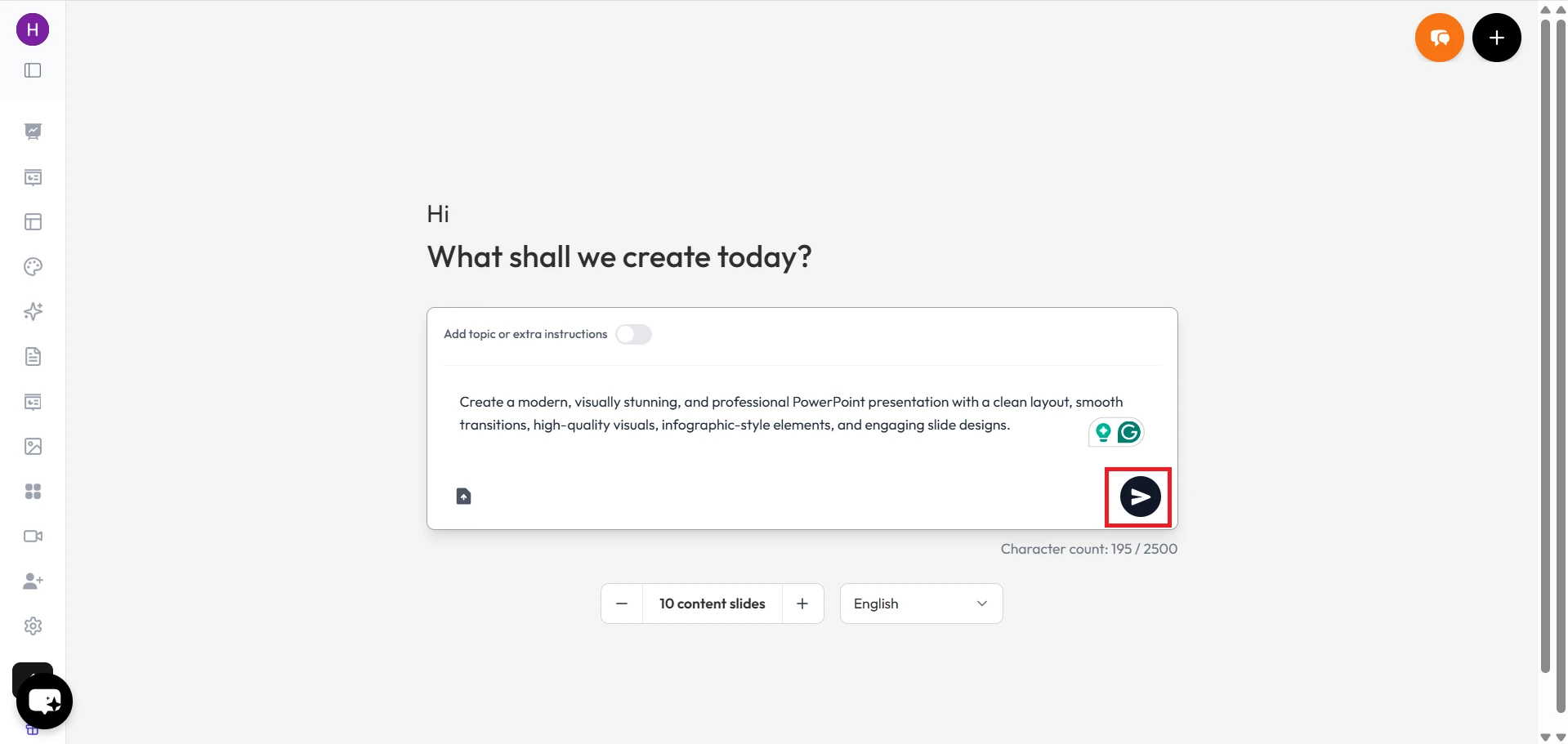
登录后,在输入框中输入主题、提示词或演示想法。
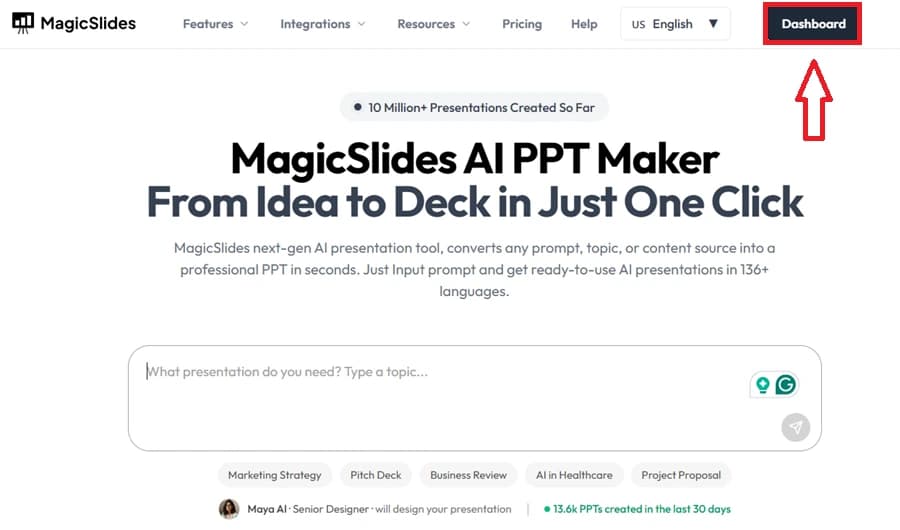
点击右上角的 Dashboard 选项,使用全部演示文稿制作工具和设置。
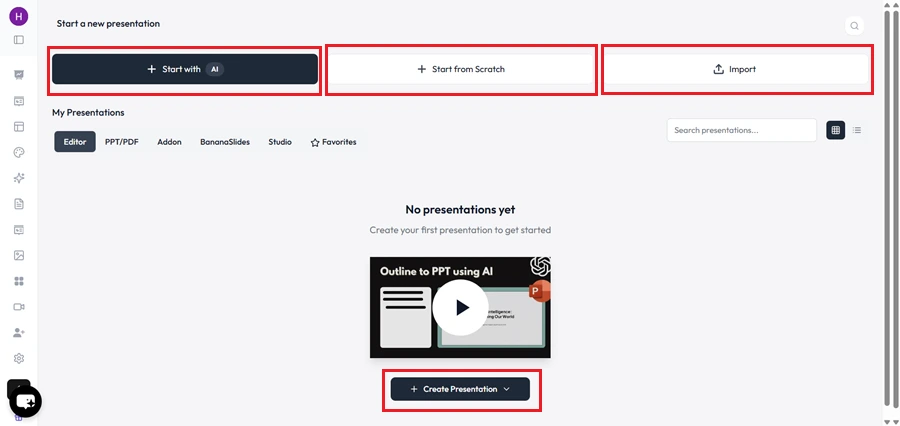
选择生成演示文稿的方式。MagicSlides 提供 Start with AI、Start from Scratch 和 Import 等选项。
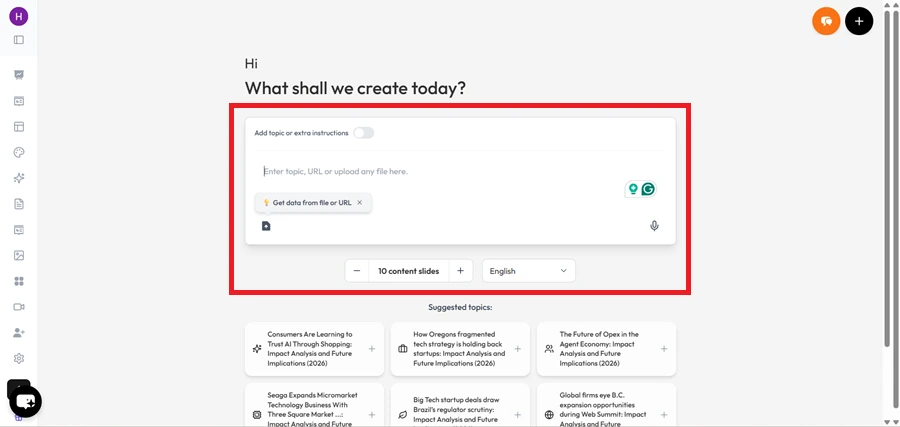
添加你想转成演示文稿的信息,MagicSlides 会用这些内容制作幻灯片。
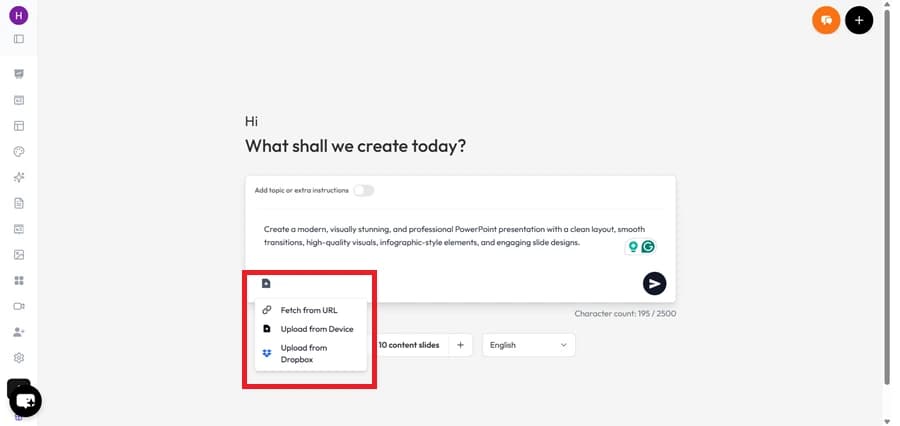
可以上传 PDF 文件、DOCX 文档、图片等辅助材料,以获得更理想的效果。
点击箭头图标继续。
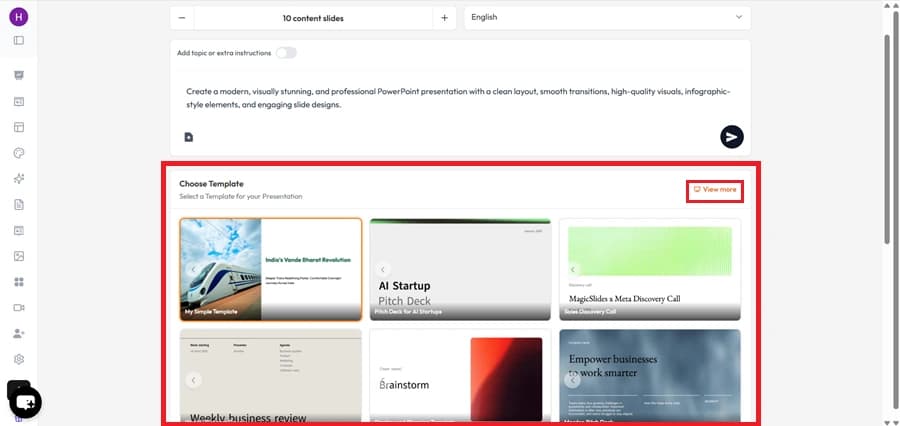
浏览可用模板,选择符合需求的设计。
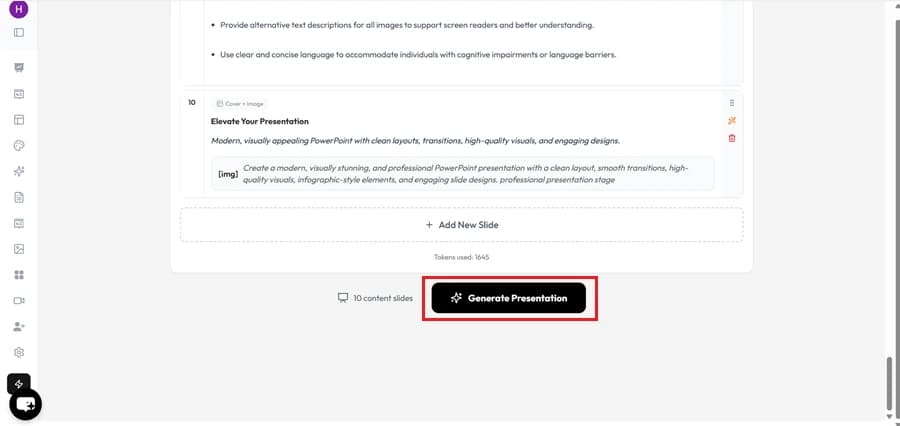
点击 Generate Presentation,让 MagicSlides 自动生成完整的演示文稿。
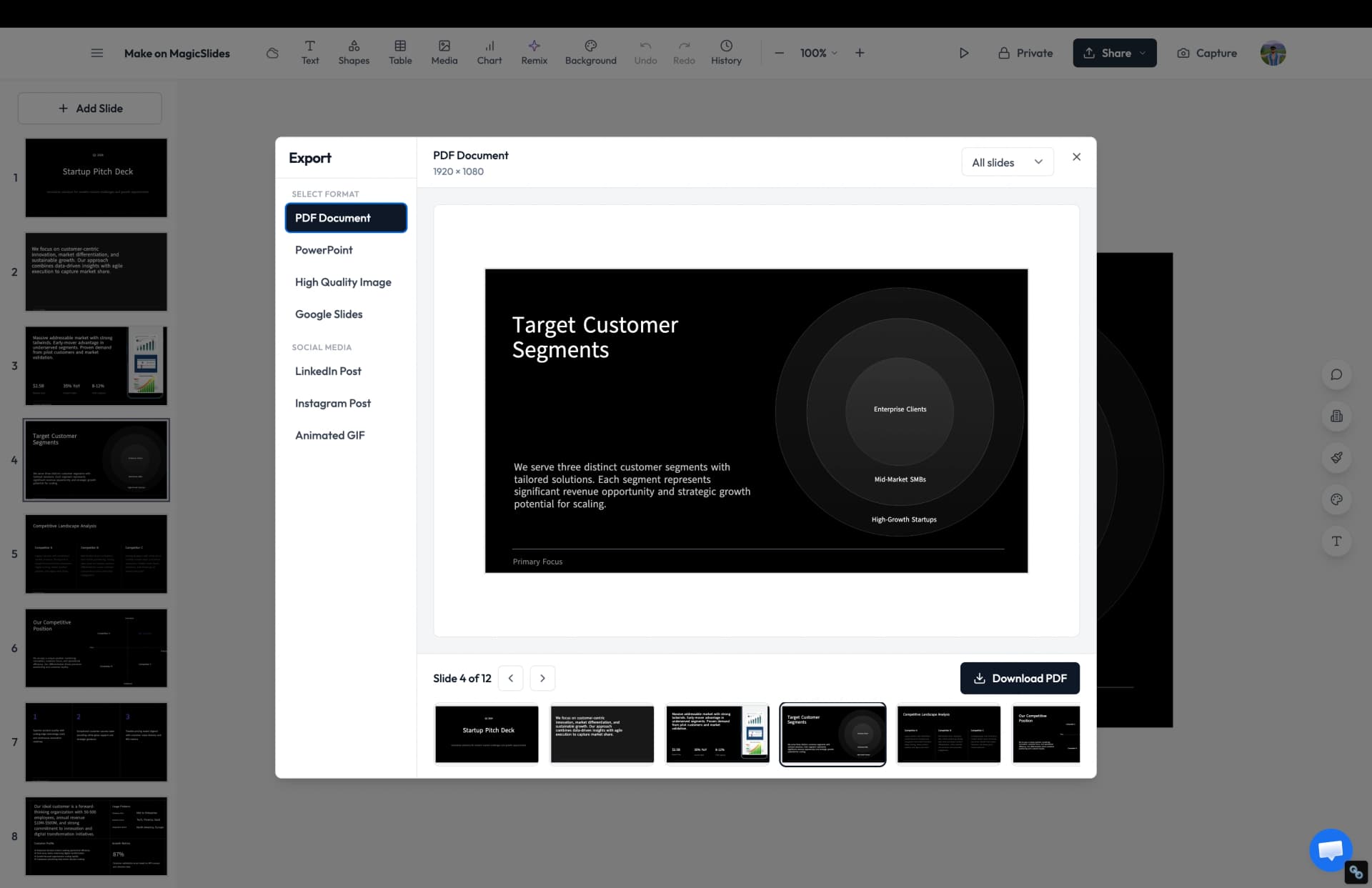
将演示文稿保存为 PowerPoint、PDF 或 Google Slides,也可以直接分享给他人。
我对比了最重要的功能,看看哪款工具的演示文稿制作能力和整体价值更好
| 功能 |  Slidesgo Slidesgo |  MagicSlides MagicSlides |
|---|---|---|
| AI 生成演示文稿 | AI 制作功能有限 | 支持任意输入 |
| 模板库 | 20K+ 模板 | 500+ AI 模板 |
| 免费下载 | 免费有限,大量为高级模板 | |
| 从网址 / YouTube / PDF 生成 | ||
| PowerPoint 导出 | ||
| Google Slides 导出 | ||
| Google Slides 插件 | ||
| AI 图片生成 | ||
| 免费套餐无水印 | 需要署名 | |
| 支持的语言 | 以英语为主 | 100+ |
看看最终演示文稿的效果,以及需要多少编辑工作

Slidesgo 提供数千款演示模板可选。流程很简单:
- 挑一款喜欢的模板并下载
- 再添加自己的文字、图片和内容
如果你想自己动手做演示文稿,它是个不错的选择。

MagicSlides 会替你完成大部分工作。只需输入主题、网址、PDF、DOCX 文件或 YouTube 视频,它就会自动生成完整的演示文稿。在我的测试中,幻灯片效果不错,几乎不需要修改。
如果你主要需要演示模板,选 Slidesgo;如果你想更快、更省力地做出完整的演示文稿,选 MagicSlides。
我测试了两款工具,看看哪款能自动生成更好的演示内容
Slidesgo 内置了一项 AI 功能,可以根据文字提示词生成演示文稿。在我的测试中,它生成的是基础幻灯片,内容比较简单,需要额外编辑。它也不支持从网址、PDF、DOCX 文件或 YouTube 视频生成演示文稿。
MagicSlides 可以根据主题、网址、PDF、DOCX 文件、YouTube 视频或文字提示词生成演示文稿。在我们的测试中,生成的演示文稿内容更完整,演示前需要修改的地方更少。
如果你看重 AI 生成 PPT 的能力,MagicSlides 是更强的选择。它支持更多输入来源,制作过程更省时。
对比两款工具的费用,看看哪款更值得花钱
看看每款工具擅长什么、又有哪些局限
根据你制作演示文稿的方式和所需功能,看看哪款工具更合适
MagicSlides vs Slidesgo:完整测试两款工具后的看法。
用过两款工具后,我的结论是:
- Slidesgo 是一个模板平台,提供大量演示设计,但你仍需要自己添加内容、制作幻灯片。 - MagicSlides 会替你完成大部分工作。只需输入主题、网页链接、PDF、文档或 YouTube 视频,几分钟就能生成完整的演示文稿。
如果你想更快、更省力地做演示文稿,MagicSlides 是更好的选择。
输入一个主题,Maya 不到一分钟就能把它变成可编辑的演示文稿,免费且无需信用卡。
关于 MagicSlides 和 Slidesgo 最常见问题的简明解答
看看 MagicSlides 与市场上其他工具相比表现如何。


Slidesgo 是其各自所有者的商标。MagicSlides 与 Slidesgo 不存在任何关联,亦未获得 Slidesgo 的认可或赞助。本对比基于公开信息及我们自己的测试。

Join thousands of professionals who save hours every week with AI-powered presentations.
1,511 reviews · Trustpilot & Workspace


